最近不少朋友在问Mac上有没有好用的代码实时预览工具,说实话我自己也折腾过不少,从浏览器插件到独立软件装了一堆,最后留下来长期用的就是PreviewCode Mac下载这个版本。它最大的好处就是轻量,打开就能用,不用配置一堆环境。你写HTML、CSS或者简单的JS,右边窗口立马跟着变,省得每次改完还要手动刷新浏览器。今天就把我自己的下载安装过程和使用感受写出来,给同样在找代码实时预览工具的Mac用户做个参考。

类别: 编程开发 大小:10.2M 语言:中文
PreviewCode Mac下载前先搞清楚版本
网上搜PreviewCode Mac下载能出来不少结果,但有些是旧版本,装上去在新系统上会闪退。我自己踩过一次坑,下了个号称“最新版”的包,结果打开就报错。后来换了渠道才搞定。建议优先找支持Apple Silicon的版本,M1、M2、M3芯片的Mac跑起来更顺。如果你还在用Intel芯片的Mac,也不用担心,大部分版本都兼容,就是启动稍微慢一两秒。下载之前看一眼更新日期,超过半年的就别考虑了。
安装过程比想象中简单
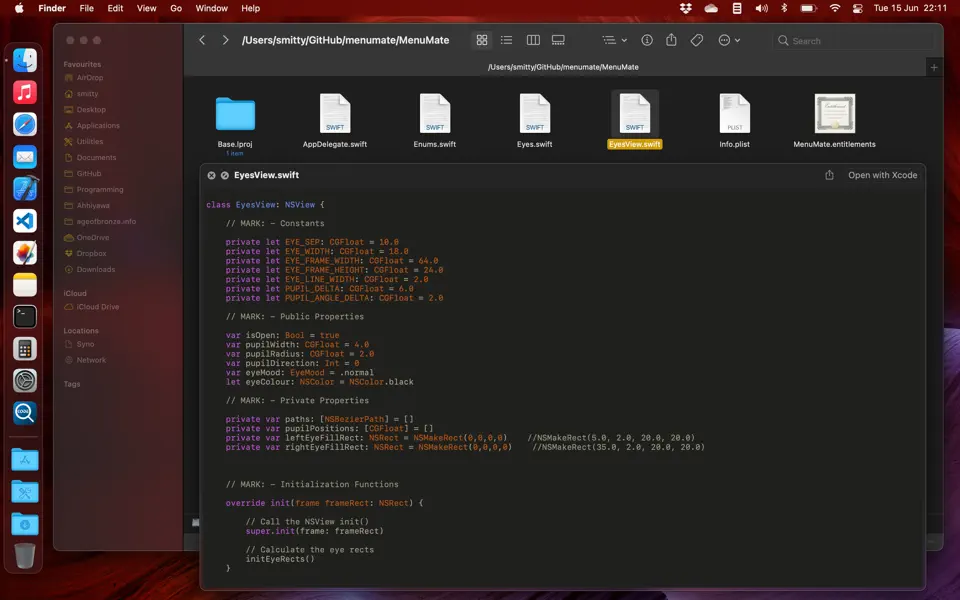
下完之后直接拖进应用程序文件夹就行,没有复杂的安装向导。第一次打开可能会提示“来自未验证开发者”,去系统设置里的隐私与安全性点一下“仍要打开”就OK了。整个过程两三分钟搞定,不需要装额外的运行库。我帮同事装过好几次,他那种完全不懂代码的运营岗都能自己弄好。装完打开界面很干净,左边写代码,右边实时预览,底下还有个控制台输出,调试的时候挺方便。
实际写代码时的真实感受
我平时写前端页面比较多,用PreviewCode Mac下载这个工具最大的感受就是“跟手”。敲完一个样式属性,右边立马就变了,延迟几乎感觉不到。之前用浏览器开发者工具改CSS,改完还得手动刷新,有时候缓存一捣乱还看不到效果。这个工具直接本地渲染,没有缓存问题。另外它支持保存时自动刷新,你只要按Cmd+S,预览窗口就同步更新。写响应式布局的时候,还能拖拽调整预览窗口宽度,模拟手机、平板的效果,省得来回开模拟器。
和其他实时预览工具比怎么样
市面上代码实时预览工具不少,有在线版的,也有编辑器插件。在线版的问题是得联网,而且代码传上去总担心隐私。编辑器插件呢,配置起来又麻烦,换个编辑器就得重装。PreviewCode Mac版算是折中方案,独立运行不依赖网络,也不挑编辑器。你用什么写代码都行,它只管预览。当然它也不是万能的,复杂的框架项目比如React、Vue的热更新它做不了,那种还是得靠脚手架。但如果你就是写写静态页面、调调样式、学学前端基础,它完全够用。
几个我觉得很实用的小功能
第一个是代码片段保存,常用的HTML结构可以存起来,下次直接调用,不用反复敲。第二个是颜色拾取器,写CSS的时候点一下就能取色,比手动输十六进制方便。第三个是内置的简易服务器,有些资源需要http协议才能加载,它直接帮你起了个本地服务,省得自己配。这些小细节看得出来开发者自己也是写代码的,知道哪里会卡手。对了,它还支持暗色模式,晚上写代码眼睛舒服不少。
下载和使用时要注意的地方
再提醒一下,PreviewCode Mac下载尽量走正规渠道,别去那些乱七八糟的下载站,捆绑软件很烦人。装完之后如果预览窗口空白,先检查文件路径有没有中文或者空格,有时候路径太复杂会读不到。另外它默认的预览端口是8080,如果你电脑上其他服务占用了,去设置里改一个就行。整体来说这款代码实时预览工具在Mac上算是很省心的选择,免费版功能就够日常用了,没必要一上来就买专业版。先用一段时间,觉得顺手再说。
好了,以上就是我关于PreviewCode Mac下载和实际使用的分享。如果你也在找一款不折腾的代码实时预览工具,可以试试这个。有啥问题欢迎留言交流,我看到都会回。

 喜欢
喜欢  高兴
高兴 鬼脸
鬼脸 呵呵
呵呵 无聊
无聊 伤心
伤心