最近不少朋友在问,Mac上有没有那种不花钱、又能同时聊好几个大模型的AI客户端。我折腾了一圈,最后留在了FlowDown Mac开源多模型AI聊天客户端上。它不像那些要订阅的成品软件,装好之后自己填API Key就能用,界面也干净,没有花里胡哨的弹窗。下面把我这几天的真实使用过程捋一遍,包括怎么装、怎么切换模型、哪些地方容易踩坑,想省事的朋友可以照着来。

类别: 社交聊天 大小:50.6M 语言:中文
为啥我会选FlowDown,而不是网页版
一开始我也是直接开网页聊,但切来切去太麻烦,历史记录还老丢。后来试了FlowDown Mac开源多模型AI聊天客户端,最大的感受就是“集中”。一个窗口里能挂好几个模型,想对比回答直接换就行,不用重新登录。而且它是开源的,代码摆在明面上,填自己的Key,数据走自己的账号,心里踏实点。对经常写稿、查资料的人来说,这种Mac开源多模型AI聊天客户端确实比网页版顺手,尤其是要反复追问同一个话题的时候,上下文保留得比较完整。
安装和首次配置,别急着填Key
装的过程不复杂,从项目发布页下Mac版安装包,拖进应用程序就行。第一次打开会提示你配置模型,这里别慌着乱填。FlowDown Mac开源多模型AI聊天客户端支持多家服务商的接口,你得先想清楚自己手上有哪家的Key。我一开始图快,随便填了个地址,结果一直报连接失败,后来才发现是接口格式没对上。建议先在设置里选好对应的服务商模板,再粘Key,省得来回试。配置完记得点一下测试连接,通了再开始聊,不然聊到一半断掉更闹心。
多模型切换的真实体验
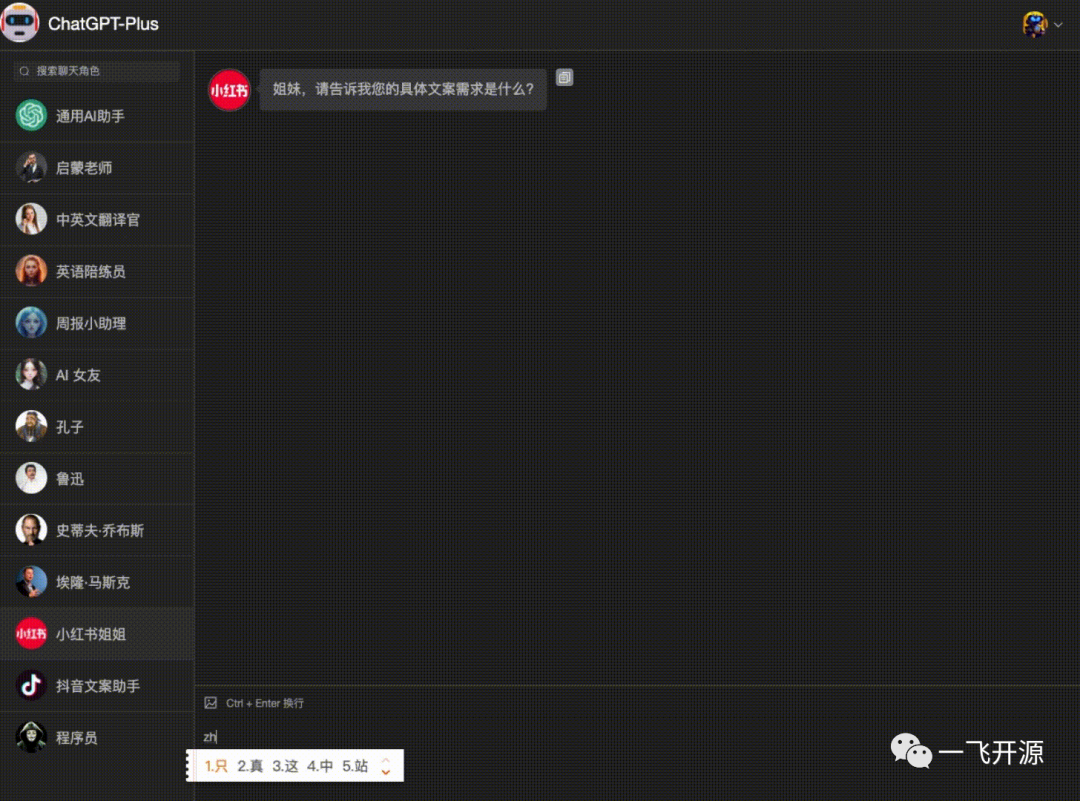
这应该是FlowDown Mac开源多模型AI聊天客户端最实用的地方。我平时会同时挂两个模型,一个负责快速回答,一个负责长文润色。切换就在顶部下拉,点一下就行,不用重开对话。有意思的是,同一个问题丢给不同模型,答案风格差挺多,对比着看反而更容易判断哪个靠谱。不过要注意,不同模型的上下文长度不一样,切之前最好把关键信息复制一下,免得换过去之后它“忘”了前面聊的内容。这点算是我踩过的小坑,提前说一声。
日常使用中比较顺手的几个细节
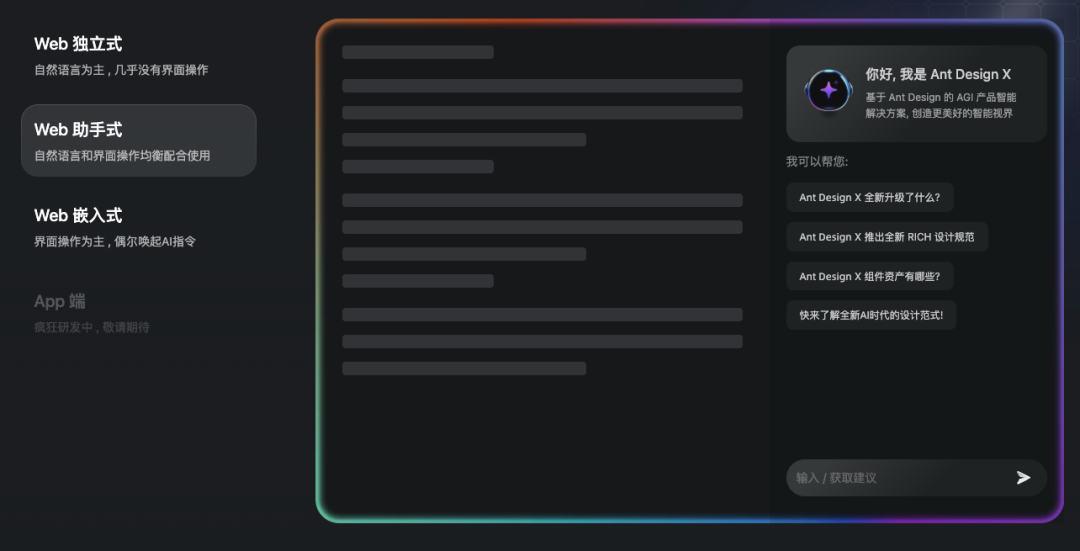
用久了会发现FlowDown Mac开源多模型AI聊天客户端在细节上挺照顾人。比如对话可以分文件夹存,写不同项目的时候不会混在一起;再比如支持导出对话记录,写完的稿子直接导出来整理,省得复制粘贴。还有一点,它体积不大,开着不怎么占内存,我那台老Air跑起来也没风扇狂转。当然也不是没毛病,有些模型的参数得手动调,对完全没接触过API的人来说,头一回配置会有点懵。但照着教程走一遍,后面就顺了。
哪些人适合用,哪些人可以先等等
如果你手上已经有某家模型的Key,又经常在Mac上写东西、查资料,那FlowDown Mac开源多模型AI聊天客户端值得装一个,免费开源,用着不心疼。但如果你指望装完就能聊、完全不想碰配置,那它可能不太适合,毕竟要自己填接口信息。另外,它主要解决的是“多模型集中聊天”,不是那种带联网搜索、插件市场的大而全工具,需求对上了再用,体验才好。总的来说,这款Mac开源多模型AI聊天客户端适合愿意花十分钟配置、换来长期清爽聊天环境的人。
几个常见问题,提前避坑
最后说几个我被问得最多的。第一,Key填了还报错,多半是接口地址多了或少了个斜杠,仔细核对模板。第二,切换模型后回答变短,检查一下是不是新模型的最大输出长度设小了。第三,对话记录找不到,去设置里看看存储路径是不是被清理软件动了。这些问题在FlowDown Mac开源多模型AI聊天客户端的讨论区里都有人提过,搜一下基本能解决。整体用下来,它算是我近期在Mac上装得比较值的开源小工具,不花哨,但该有的都有。

 喜欢
喜欢  高兴
高兴 鬼脸
鬼脸 呵呵
呵呵 无聊
无聊 伤心
伤心