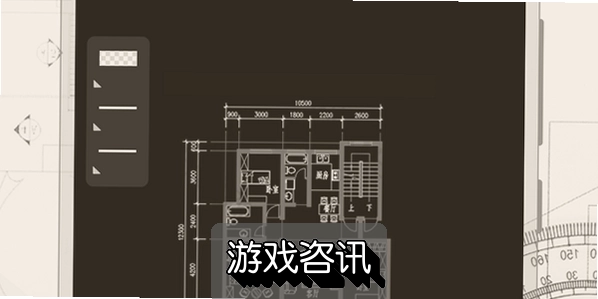
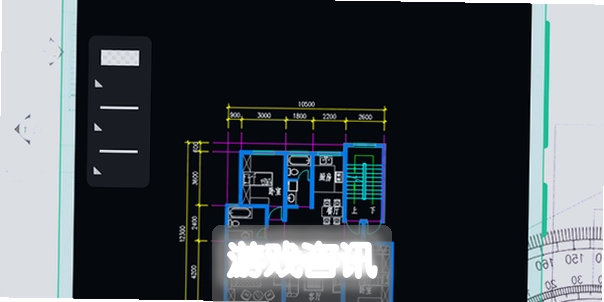
干工程、做装修、跑现场的朋友都懂,图纸这玩意儿以前离了电脑基本没法看,背着笔记本跑工地又沉又怕磕。后来我摸索着用手机看图纸,试了好几个软件,最后常驻在手机里的就是极速CAD手机看图。这篇就把我自己踩过坑、试出来的整套流程写清楚,从下载安装到打开图纸、放大缩小、量尺寸、发给别人,一步一步来,看完你也能拿着手机直接看图纸,不用再求人帮忙转格式。

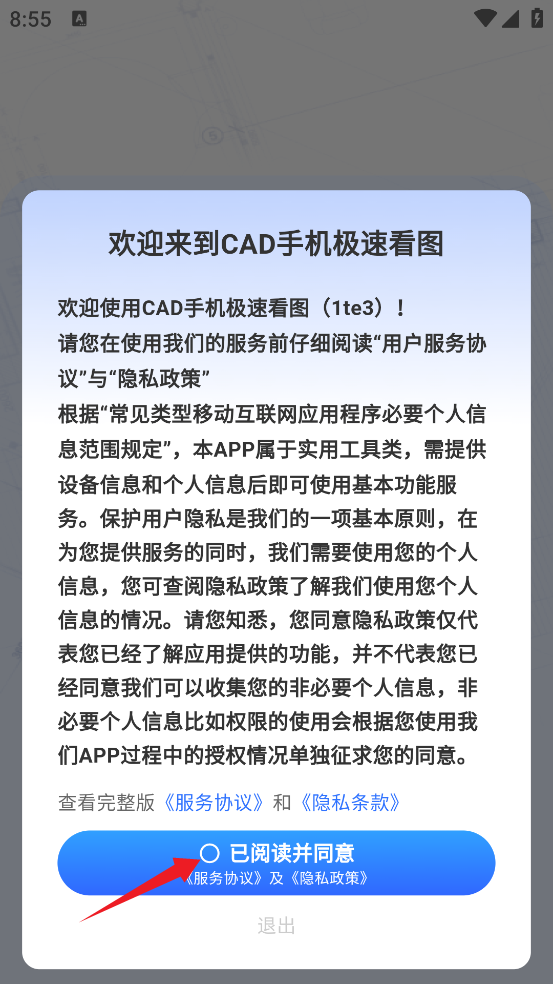
先装对软件,别一上来就下错版本
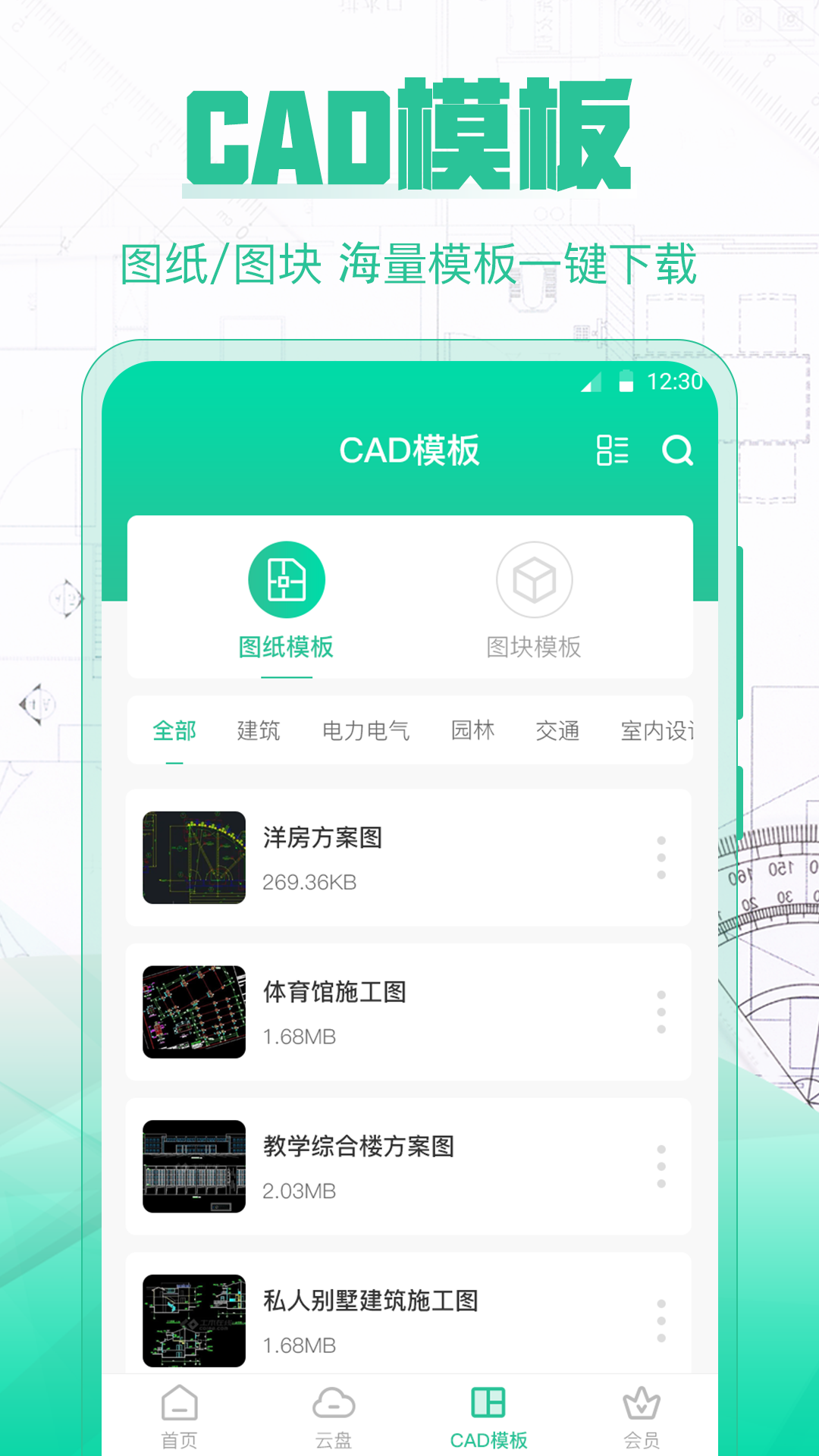
很多人第一步就卡住,应用商店里搜“CAD”能出来一堆,名字差不多的更多。极速CAD手机看图认准名字装就行,安卓和苹果都有。装完第一次打开会提示给存储权限,这个必须给,不然本地图纸读不出来,别嫌麻烦点拒绝,后面找不到文件又得回来重设。我自己就干过这事,图纸明明在手机里,软件里死活看不到,折腾半天才发现是权限没开。装好之后建议顺手把常用文件夹加到收藏,以后打开图纸能少点好几下。
图纸怎么导进手机,这几种方式最顺手
图纸来源一般就三种:微信或QQ收到的、电脑传过来的、网盘里存的。微信收到的DWG文件,点开选“用其他应用打开”,找到极速CAD手机看图就行,看完会自动留在软件的历史记录里,下次不用再翻聊天记录。电脑传的话,用数据线拷到手机文件夹,或者直接发到自己微信文件传输助手,都行。我平时图省事,电脑上直接丢网盘,手机端打开网盘下载再用极速CAD手机看图打开,几秒钟的事。提醒一句,文件名尽量别用一堆特殊符号,有些老版本识别起来会犯迷糊。
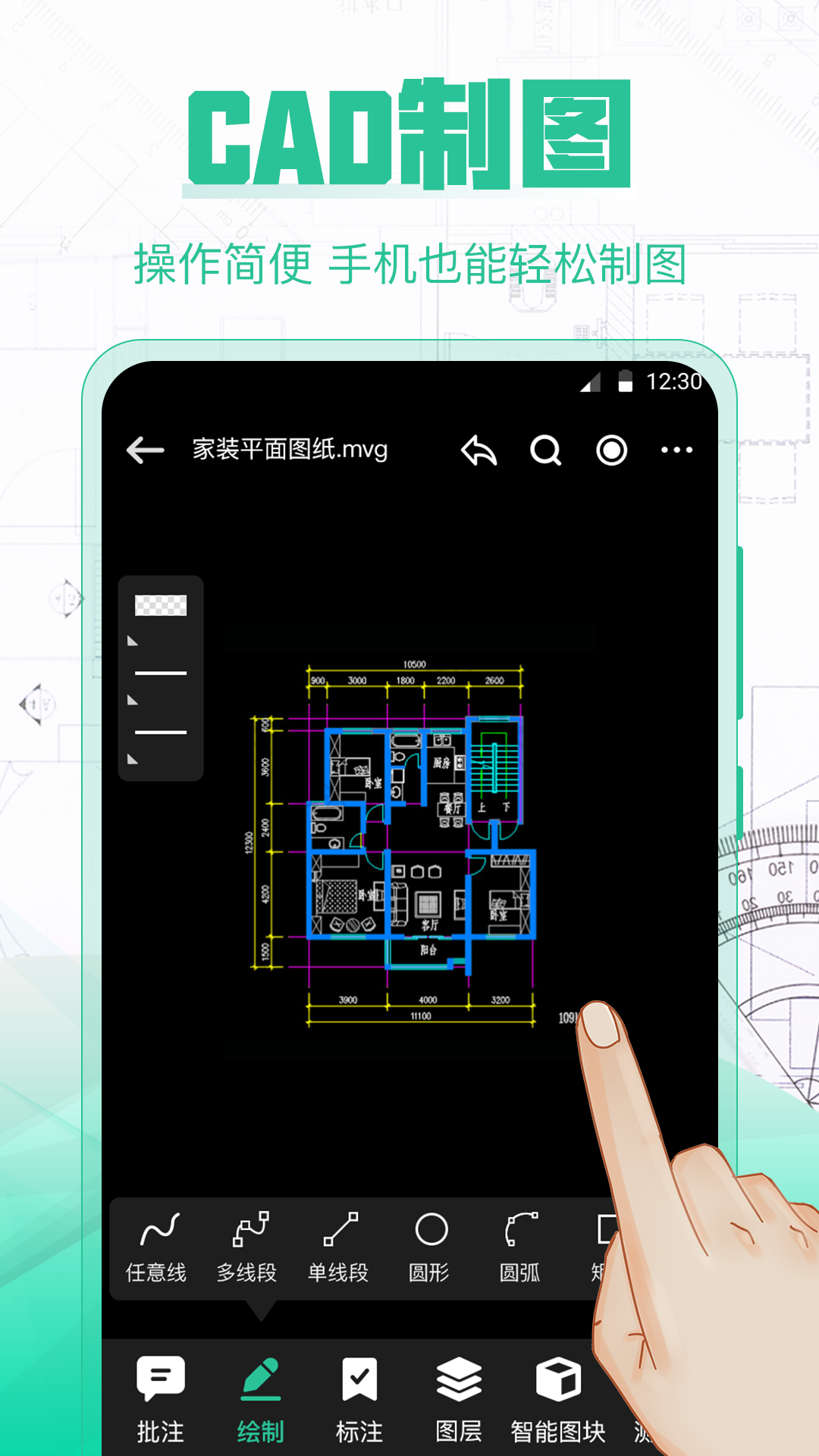
打开图纸后,这几个手势必须会
图纸一打开,先别急着乱点。双指捏合是缩小,双指张开是放大,单指拖动是平移,这套手势跟看照片一样,上手没难度。真正要练的是双击屏幕快速回到全图,图纸放得太大找不到北的时候特别管用。还有图层开关,藏在菜单里,把用不着的标注、填充关掉,图纸瞬间清爽,手机上屏幕小,这招能救命。我一般看结构图先把家具图层关了,只看墙体和尺寸,眼睛不累。极速CAD手机看图对这些常用操作做得比较直给,按钮位置不深,多点两次就记住了。
量尺寸、看标注,手机上也能干细活
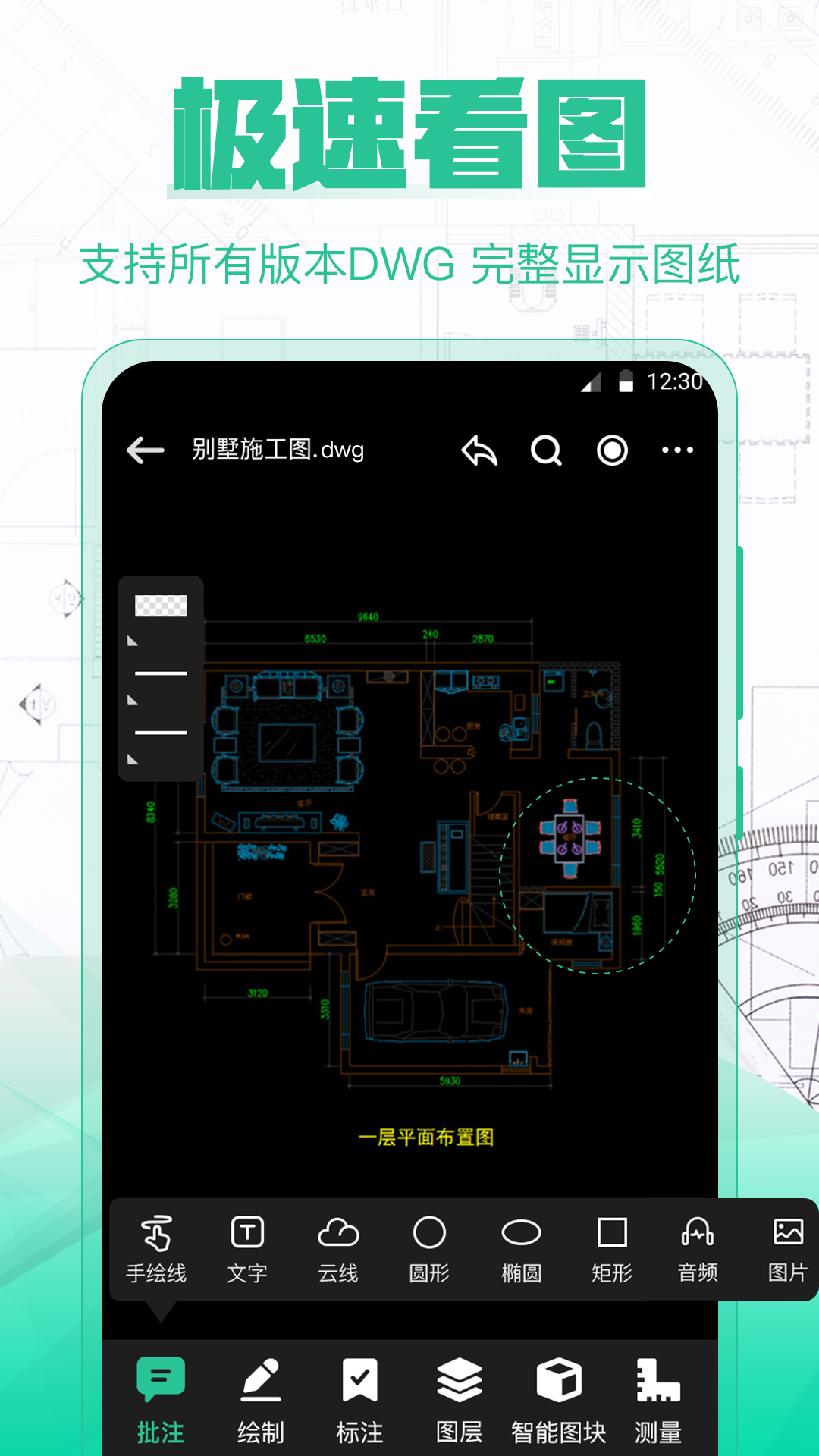
不少人以为手机只能看个大概,其实量长度、查坐标这些极速CAD手机看图都能做。打开测量工具,点两个点,长度就出来了,误差在正常范围内,现场核对尺寸够用。看标注更简单,图纸里的尺寸标注直接显示,点一下还能看详细数值。我跑工地的时候经常拿它跟师傅对尺寸,比翻打印图快多了。要注意的是,测量前先确认图纸比例对不对,有些图导进来比例是乱的,量出来数不对,这个坑我踩过,后来养成习惯先拿一段已知尺寸校一下。
改不了图也别慌,标记和分享够用
得说清楚,极速CAD手机看图主打的是看图,不是画图,别指望在手机上大改图纸。但简单的标记、圈重点、加文字注释是支持的,现场发现问题和师傅沟通,圈一下发过去,比打字描述清楚十倍。分享也方便,图纸可以直接发微信、发邮件,或者导出成PDF给别人,对方没装软件也能看。我经常把关键区域截个图发群里,配上两句说明,比整张图甩过去效率高。导出前记得看一眼版本,太新的格式有些老电脑打不开,稳妥点选兼容格式。
几个实测出来的小提醒
大图纸打开慢是正常的,几十兆的图在手机上加载要等几秒,别急着重启软件。手机内存小的,看完图记得在软件里清一下缓存,不然越用越卡。还有,极速CAD手机看图的历史记录挺好用,看过的图都在里面,找起来比翻文件夹快。最后说句实在的,手机看图纸胜在方便,真要做精细修改还是回电脑,工具各干各的活,别硬撑。按上面这套流程走一遍,基本十分钟内就能顺畅用起来,剩下的就是多用几次形成习惯。

 喜欢
喜欢  高兴
高兴 鬼脸
鬼脸 呵呵
呵呵 无聊
无聊 伤心
伤心