最近不少家长在群里问神兽管家家长端到底怎么用,说实话我一开始也折腾了半天,下载完打开一脸懵,不知道从哪下手。后来自己慢慢摸索,加上跟几个用得熟的家长交流,总算把整套流程跑通了。这篇文章就把我踩过的坑和实际操作的步骤都写出来,从下载安装到绑定孩子设备,再到日常的时长限制、应用管理、定位查看,一步步说清楚。如果你也是刚接触神兽管家-家长端的新手家长,照着做基本不会出错,省得像我当初那样瞎点半天。

先搞定下载和账号注册,别急着绑定
很多人第一步就卡住,其实神兽管家-家长端的下载渠道不难找,应用商店直接搜名字就行,认准官方图标别下错山寨的。装好之后先注册家长账号,手机号验证码登录,这一步没什么技术含量。这里提醒一句,注册时用的手机号最好就是平时管孩子的那台手机,后面绑定设备、接收提醒都靠它。我当初图省事用了备用号,结果孩子那边一有动静提醒收不到,又折腾着换绑,纯属给自己找麻烦。注册完先别急着扫码,把家长端的基本设置过一遍,比如昵称、通知开关,后面用起来会顺很多。
绑定孩子设备,这一步最关键
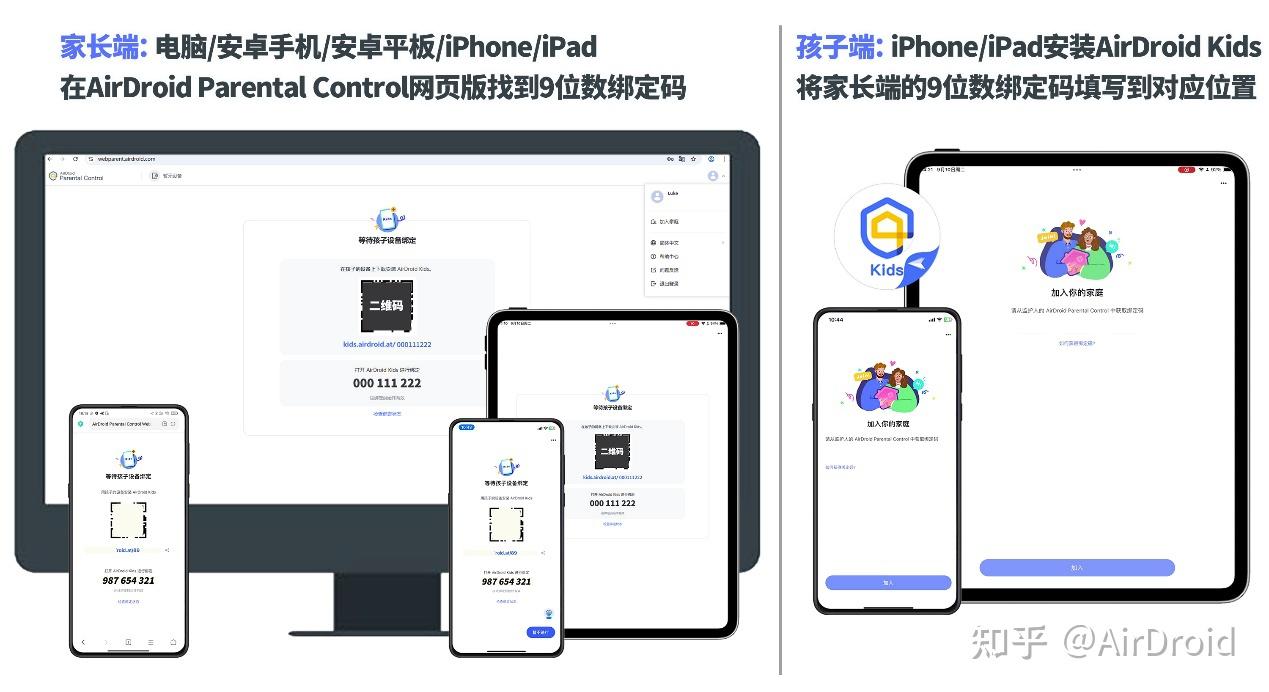
绑定是神兽管家-家长端能不能用起来的分水岭。操作逻辑是家长端生成一个绑定码或者二维码,然后拿孩子的手机装好孩子端,扫码或者输码完成关联。这里有个细节,孩子端装好之后要给足权限,尤其是后台运行、自启动、无障碍这几项,少给一个都可能出现管控失效的情况。我第一次绑的时候就是漏了自启动权限,结果孩子手机锁屏后家长端显示离线,还以为软件坏了,后来才发现是权限没开全。绑定成功后家长端会显示设备在线状态,看到在线就说明通了,这一步过了后面就轻松了。
时长限制和应用管理,日常用得最多的两块
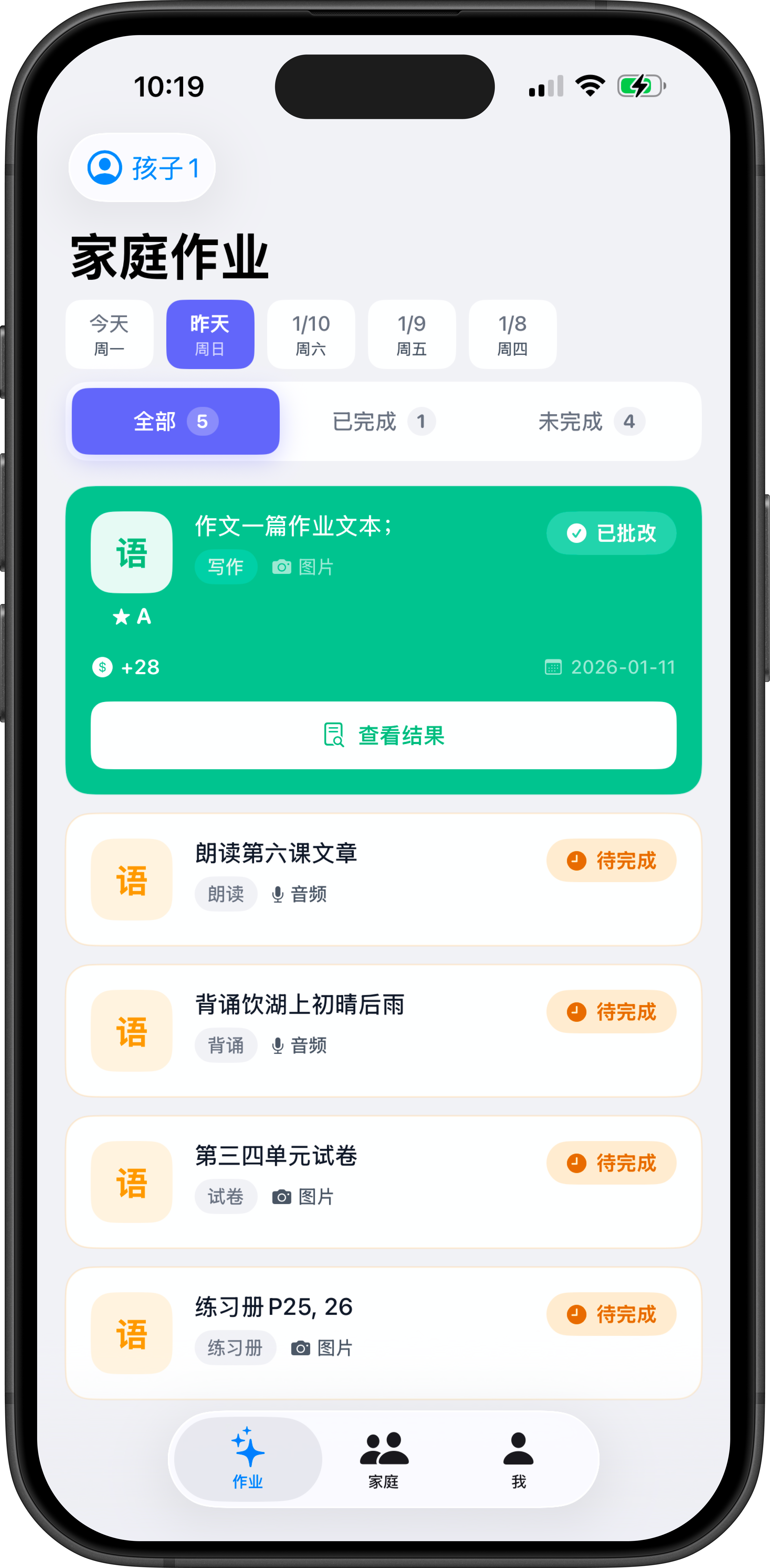
绑定好之后,家长最常用的就是时间管控。神兽管家-家长端里可以设置每天可用总时长,也能按时间段禁用,比如晚上九点半之后自动锁屏,写作业时间段不让玩。我一般给孩子设个总量,剩下的让他自己分配,比一刀切好接受。应用管理这块更实用,能单独看每个App用了多久,游戏类直接限制或者禁用,学习类放开。有些家长问能不能偷偷装游戏,家长端这边新应用安装会有提醒,发现不对直接远程处理。说真的,这两个功能用顺手了,比天天盯着孩子吼管用多了。
定位和实时查看,心里有个底
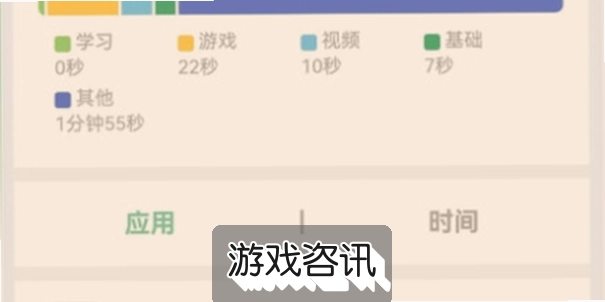
神兽管家-家长端的定位功能我用得不算多,但关键时刻真顶用。孩子放学没按时到家,打开家长端看一眼位置,心里就有数了,不用一个电话接一个电话地催。定位精度跟手机信号和权限有关,室内偶尔会飘,这个得有个心理预期,别指望精确到米。另外查看使用记录的时候,家长端会汇总当天各应用的使用情况,哪个App耗时长一目了然,跟孩子沟通的时候也有依据,不是空口说“你就知道玩手机”。
几个容易踩的坑,提前说清楚
用神兽管家-家长端这段时间,坑确实踩了几个。一个是孩子端被清理软件杀掉后台,导致管控断线,解决办法是把孩子端加进电池优化白名单。另一个是家长端和孩子端版本不一致,功能对不上,建议两边都保持更新。还有家长问孩子能不能卸载孩子端,正常来说卸载需要家长密码,但个别机型可以绕过,所以家长密码别设太简单。最后提醒,管控是辅助手段,别把神兽管家-家长端当成监视工具天天查,跟孩子把规则讲明白,用起来才不闹心。
整体感受,值不值得用
折腾下来,神兽管家-家长端对普通家长来说上手难度不算高,核心功能就那几样,绑定好之后日常操作几分钟就能搞定。它的价值不在于多高级,而在于把时长、应用、定位这些事集中到一个地方管,省得家长来回翻手机设置。如果你家孩子刚有自己手机,或者已经开始沉迷刷视频打游戏,这套工具值得花半小时配置一下。按上面步骤走一遍,基本不会卡壳,剩下的就是跟孩子商量好规则,工具归工具,沟通归沟通。

 喜欢
喜欢  高兴
高兴 鬼脸
鬼脸 呵呵
呵呵 无聊
无聊 伤心
伤心