用Mac的人大概都遇到过这种糟心事:拿湿巾擦键盘,结果屏幕上跳出一堆乱码;家里小孩趴在电脑前乱拍,文档被删了一半;放着视频去倒水,回来发现进度条被猫踩得乱七八糟。说实话,这些场景靠小心是防不住的,后来我用了InputLock for Mac,才算把这个问题彻底解决。它干的事很简单,就是一键锁定键盘,让按键暂时失效,鼠标和触控板照常能用,需要打字的时候再解锁。下面把我这段时间的使用感受、设置方法和踩过的坑都聊一聊,想找Mac键盘锁定工具的朋友可以照着看。
InputLock for Mac到底能干啥,哪些人用得上
先说清楚它的定位,免得有人装完觉得鸡肋。InputLock for Mac不是那种改键位的工具,也不是屏蔽某个按键的软件,它就是整体把键盘输入关掉。开启之后你敲任何键都没反应,但鼠标点击、触控板滑动完全正常,屏幕也不会黑。这个设定特别适合几类人:家里有小孩或者宠物的,擦键盘做清洁的,拿Mac当播放器看剧的,还有做直播、录屏不想让手碰到键盘的。我自己最常用的场景就是每周擦一次键盘,以前得先关机,现在点一下锁定,擦完再解锁,前后不到十秒。
怎么开启锁定,操作比想象中简单
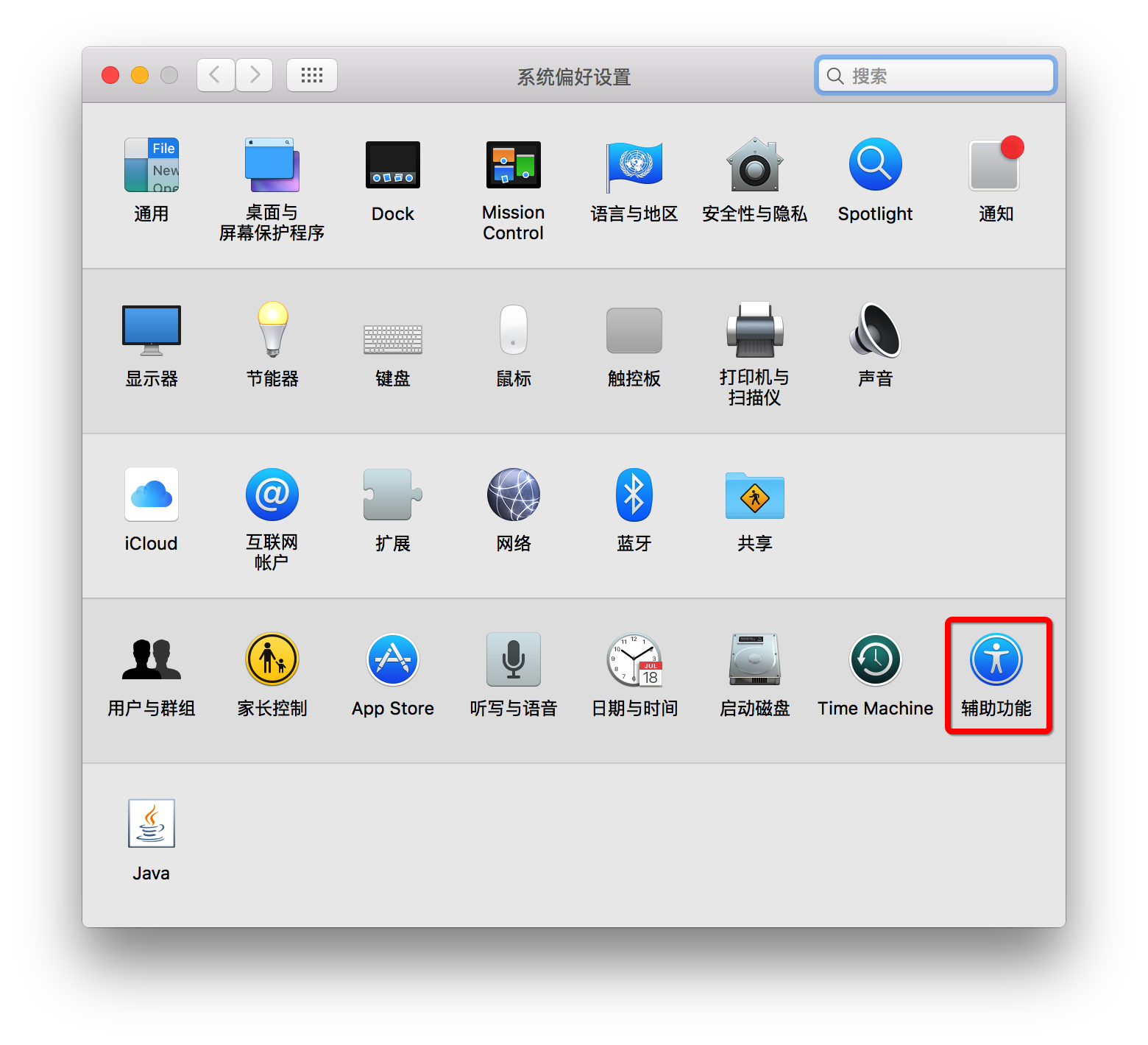
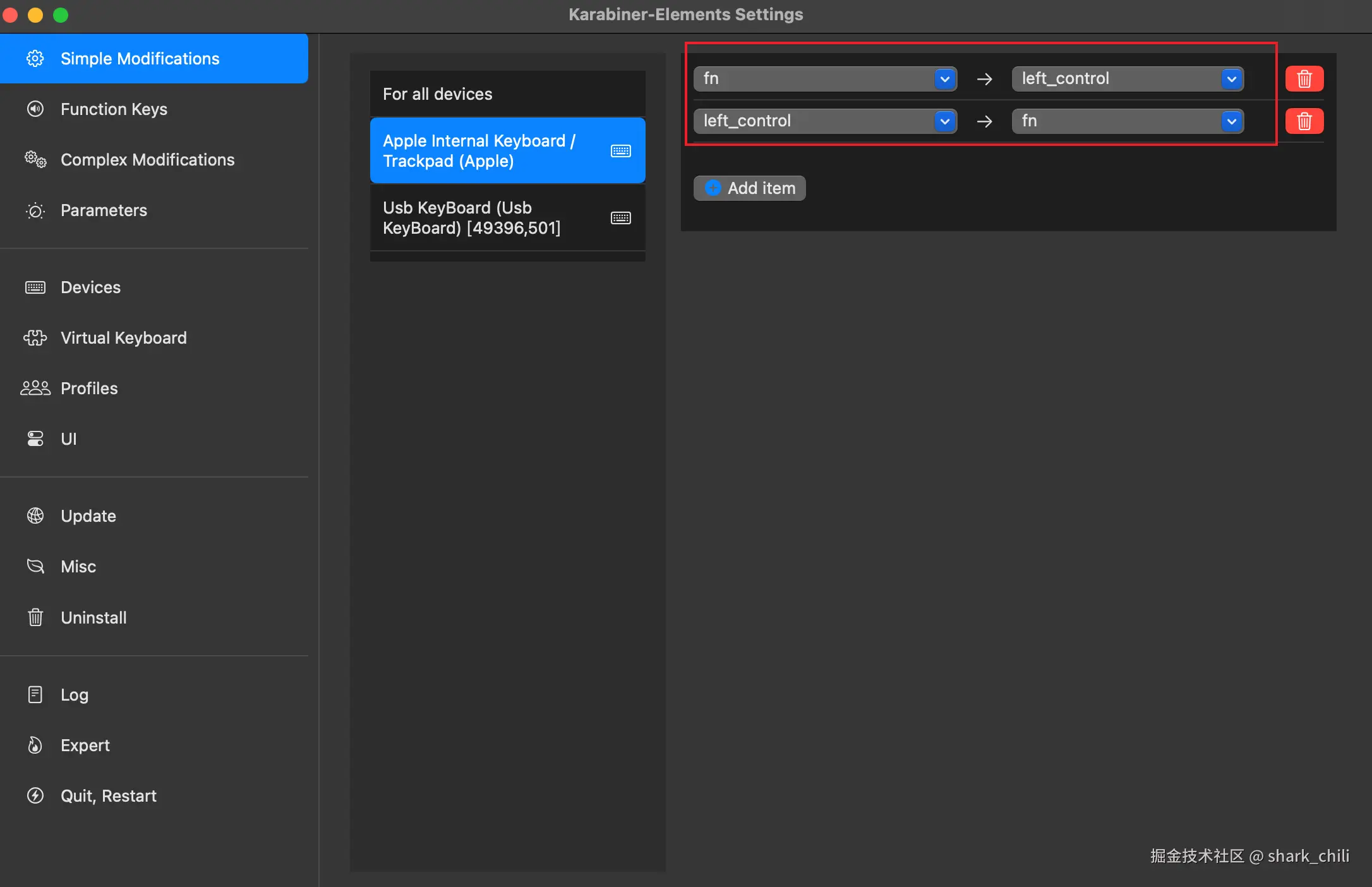
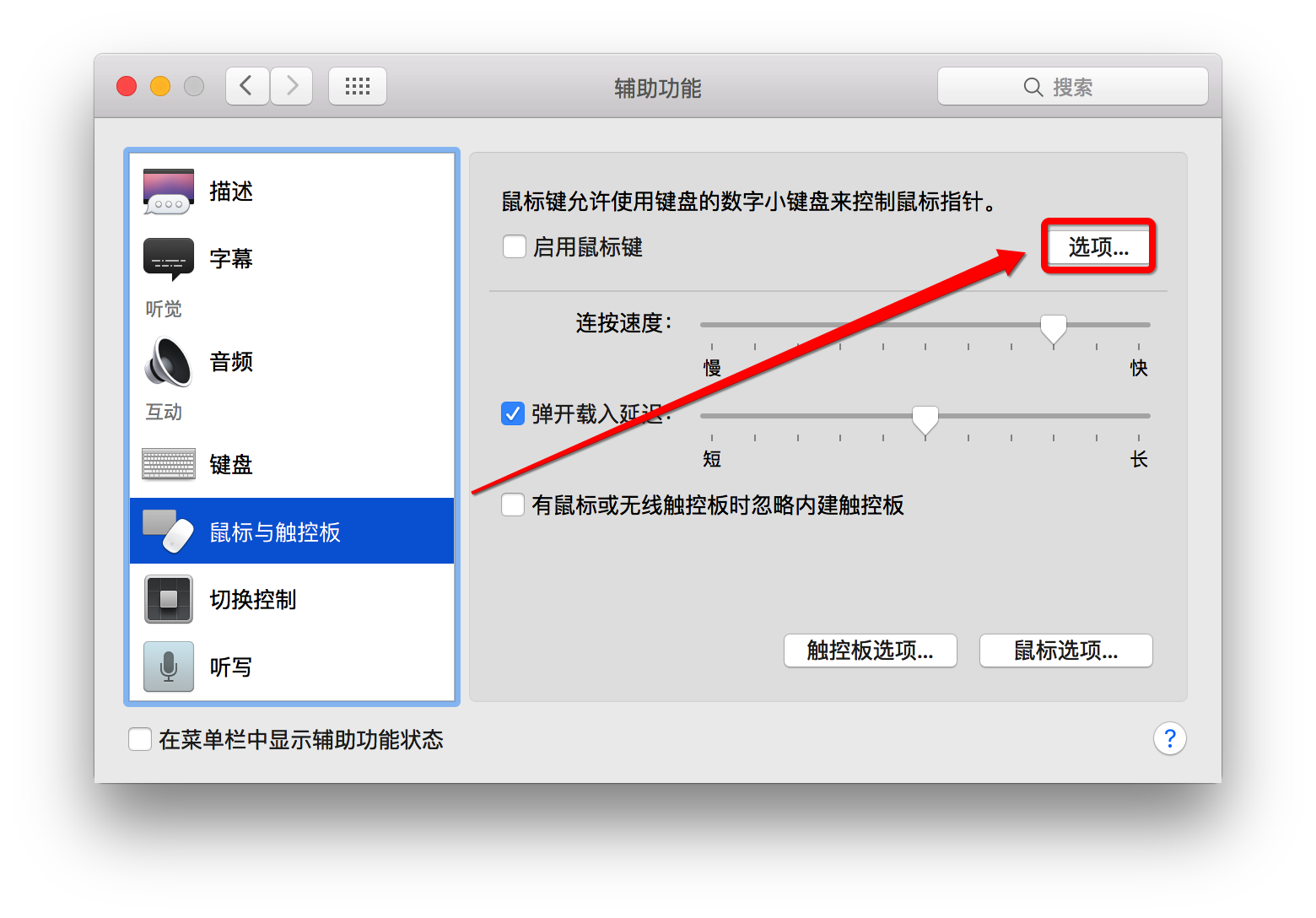
安装完InputLock for Mac之后,菜单栏会多出一个小图标,点开就能看到锁定开关。第一次用的时候系统会弹权限提示,记得去辅助功能里勾选允许,不然点了没反应,我当初就是卡在这一步,还以为软件坏了。锁定方式有两种,一种是点菜单栏图标手动开关,另一种是设一个快捷键,随手一按就锁上。快捷键建议别设成太常用的组合,我一开始设了跟输入法冲突的键,结果锁上之后解不开,只能强制重启,后来改成不常用的组合就没事了。另外它支持开机自启,常驻菜单栏,不用每次去找。

实际用下来的感受,优点和不足都说说
优点很直接:防误触效果确实到位,锁定期间键盘完全没反应,擦键盘再也不用提心吊胆。软件体积小,占内存几乎感觉不到,后台挂着也不影响系统速度。解锁速度也快,点一下立刻恢复,不用等。不足的地方也有,比如它只锁键盘不锁鼠标,如果家里小孩同时动鼠标,还是可能点到东西,这种时候建议配合锁屏一起用。还有就是锁定状态下如果遇到系统弹窗需要确认,键盘按不了,得先解锁再操作,习惯之后倒也不是大问题。整体来说,作为一款Mac防误触工具,它把该做的做好了,没有花里胡哨的多余功能。
几个容易踩的坑,提前避一下
第一个坑是权限,前面提过了,辅助功能没开等于白装。第二个坑是快捷键冲突,设完一定要测试能不能正常解锁,别等锁上了才发现按不开。第三个坑是别在锁定状态下合盖休眠,有次我锁着键盘把电脑合上,再打开时状态有点乱,后来养成习惯,锁完不用了就顺手解锁。第四个坑跟版本有关,macOS升级大版本之后,个别权限可能会被重置,升级完记得回去检查一下InputLock for Mac的开关还正不正常。这些都是我实打实遇到过的,写出来给大家省点时间。
和同类工具比,它值不值得装
市面上锁键盘的办法其实不少,有人用系统自带的快捷键组合,有人装更重的系统增强工具。系统自带的方式步骤多,临时想锁一下不够快;大而全的工具功能多但占资源,为了锁个键盘装一堆东西不划算。InputLock for Mac走的是轻量路线,打开就锁、点一下就解,菜单栏常驻,逻辑清楚。如果你只是想要一个一键锁定键盘的小工具,不折腾别的,它挺合适。下载的时候注意认准正规渠道,别从乱七八糟的站下,装完先跑一遍权限和快捷键测试,确认没问题再日常用。
最后几句实在话
这类小工具的价值不在于功能多强,而在于关键时刻能帮你挡住一次误操作。一次误删文档、一次乱码输入,损失的时间远比装软件多。InputLock for Mac我用了几个月,没出过什么毛病,擦键盘、看视频、小孩在旁边闹的时候点一下,心里踏实不少。如果你也在找Mac键盘锁定相关的工具,可以先下个试试,反正操作简单,上手成本低,用不上再删也不亏。

 喜欢
喜欢  高兴
高兴 鬼脸
鬼脸 呵呵
呵呵 无聊
无聊 伤心
伤心