最近不少家长在后台问神兽管家家长端到底怎么用,装完了不知道下一步点哪,绑定又老是失败。我自己前后折腾了两台手机,踩了几个坑,今天就把神兽管家-家长端从下载到日常管控的完整流程捋一遍,照着做基本不会卡壳。先说清楚,这玩意儿不是装完就自动生效的,家长端和孩子端得配对,权限也得给足,不然你看到的全是空白数据。

家长端下载与账号注册,别急着跳步骤
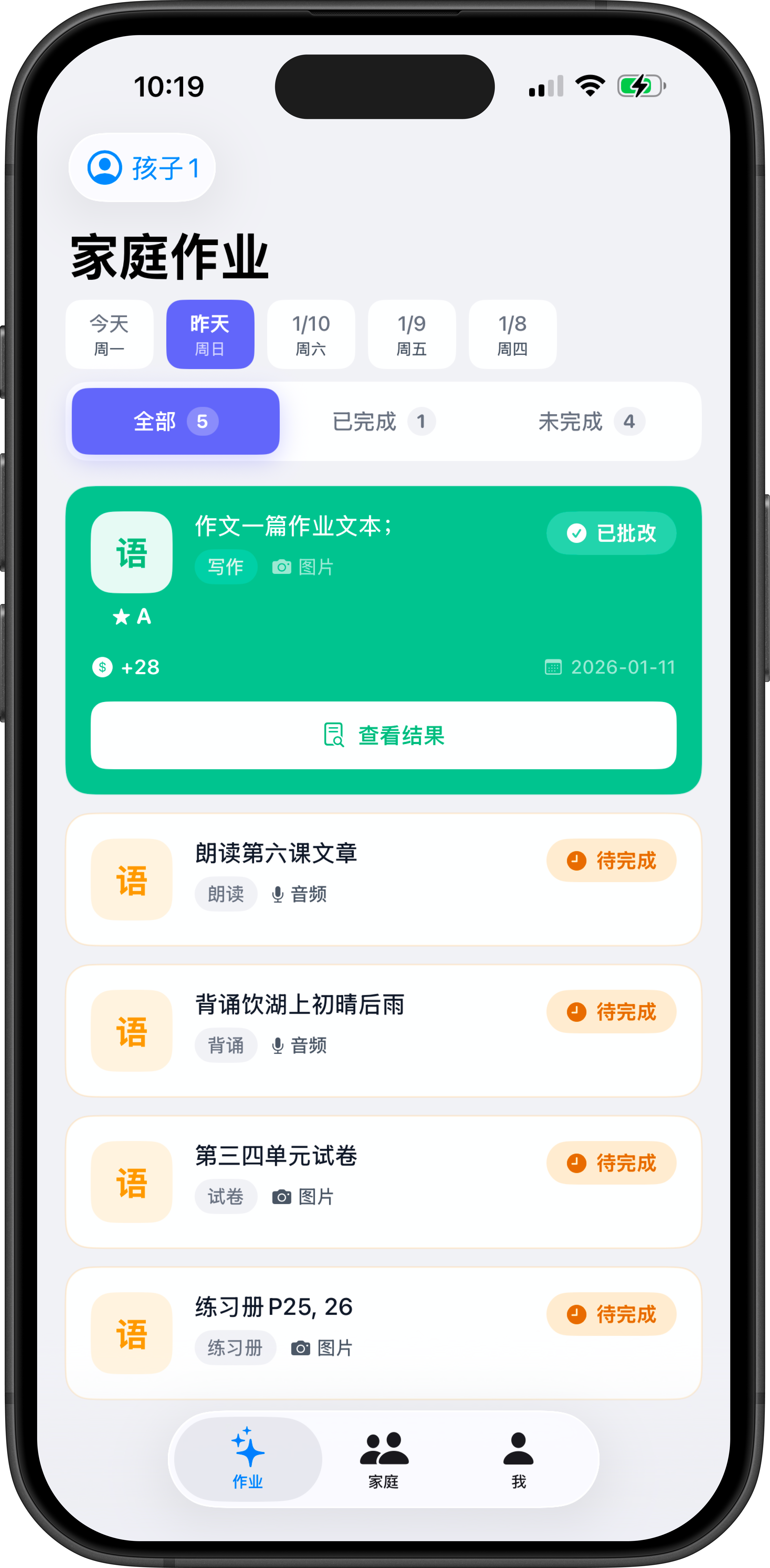
应用商店搜神兽管家-家长端,认准图标别下错成孩子端,两个App名字像但功能不一样。装好打开,先注册家长账号,手机号收验证码就行。这里有个小细节,验证码有时候延迟,别狂点重新发送,等个十几秒。注册完会引导你创建家庭,填个家庭名称,随便起,主要是后面区分用。我第一遍图快跳过了家庭创建,结果绑定的时候找不到入口,又退回去补,白折腾五分钟。所以老老实实按引导走,一步别省。
绑定孩子设备,这一步最容易卡住
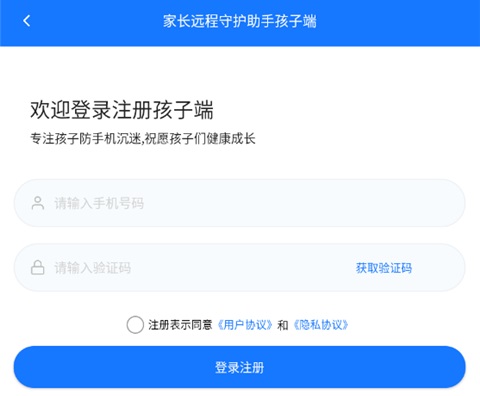
绑定是整个神兽管家-家长端使用的关键。家长端里点“添加孩子”,会出一个二维码或者绑定码。然后拿孩子的手机装孩子端,登录后扫码或者输码。常见问题来了:扫完没反应,多半是孩子端没开相机权限,或者两边网络不在一个环境下。我实测用同一个WiFi成功率最高。绑定成功后家长端会显示孩子设备在线状态,离线的话检查孩子端有没有被后台杀掉,安卓机尤其要注意电池优化里把它设成不受限制,不然锁屏一会儿就断连。家长端绑定失败这个搜索词网上问的人特别多,说白了九成是权限和后台保活没弄好。
使用记录和应用管控,家长最关心的两块
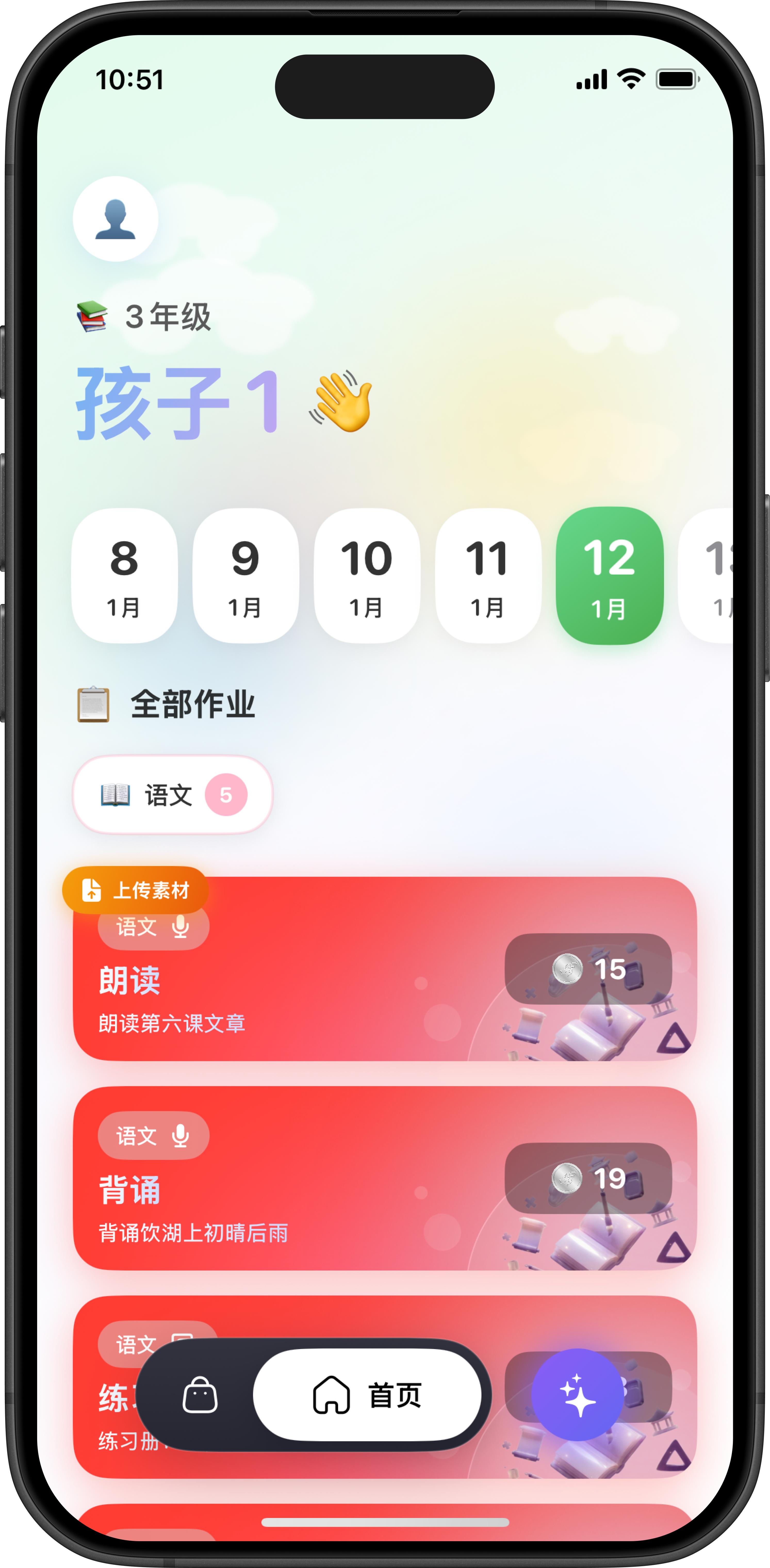
绑定完进首页,能看到孩子当天用了哪些App、各花了多久,数据是分时段统计的。想管某个应用,进“应用管控”,把游戏或者短视频类勾上限制,可以设成禁用或者限时。这里提醒一句,神兽管家-家长端的管控是分设备生效的,家里两台平板要分别绑分别设,别以为设一次全通用。时长管理在同级菜单里,能按工作日和周末分开配,比如平时一天一小时、周末两小时,设置完孩子端到点会弹提醒,超时自动锁。我试过临时改时长,改完要等孩子端同步一下才生效,大概几十秒,别急着以为没管用。
远程锁屏和实时位置,应急时挺有用
家长端底部有个快捷操作,能一键远程锁屏,孩子那边屏幕直接锁住,适合叫吃饭叫不动的时候。位置功能需要孩子端授权定位,精度看手机GPS,室内偏差正常。这两个功能我平时用得少,但出门找孩子或者临时断网管控时确实顶事。注意神兽管家-家长端远程锁屏不是关机,孩子端还能紧急呼叫家长,这个设计还算人性化。
消息提醒和报告,别让通知被折叠
孩子端触发管控或者到时长上限,家长端会收推送。很多人说收不到,去手机设置里把神兽管家-家长端的通知权限打开,别设成静音折叠。每周会生成一份使用报告,看看孩子哪天花得多,心里有数。报告数据有半天延迟,不是实时的,这点提前知道免得误会。
几个实测踩坑总结
一是家长端和孩子端别装反;二是安卓保活一定要设;三是管控规则改完等同步;四是多设备分别绑定。把这几点记住,神兽管家-家长端用起来就顺了。整体来说功能够用,逻辑不算复杂,第一次配好后面基本不用天天动。要是还有哪步卡住,多半是权限问题,挨个检查一遍准没错。

 喜欢
喜欢  高兴
高兴 鬼脸
鬼脸 呵呵
呵呵 无聊
无聊 伤心
伤心