最近不少朋友问我Mac上怎么装Wondershare TunesGo,说网上教程要么太老要么步骤跳着写,跟着做老是卡住。我前阵子正好给自己的MacBook重新装了一遍,中间也踩了几个小坑,索性把整个过程整理出来。这篇就围绕Wondershare TunesGo for Mac电脑版的下载和安装,从找安装包到第一次连上手机,一步步说清楚,看完你照着做基本不会出问题。

先搞清楚这软件是干嘛的,别装错版本
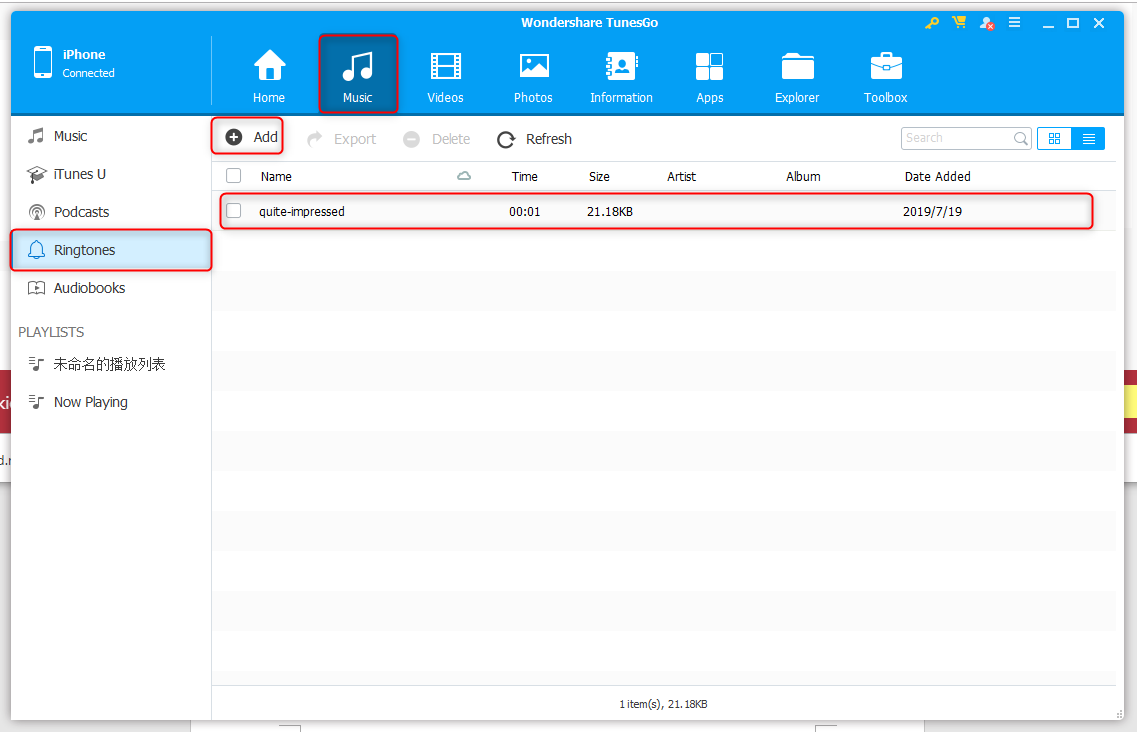
Wondershare TunesGo说白了就是个手机数据管理工具,Mac上用它可以在电脑和iPhone、安卓手机之间传照片、导音乐、备份通讯录,还能整理相册、卸载应用。很多人搜Wondershare TunesGo for Mac电脑版,其实是想找个能在macOS上跑的版本,这里提醒一句,它分Windows版和Mac版,安装包别下混了。Mac版对系统有一定要求,太老的macOS版本可能装不上,装之前先看下自己系统版本,免得白忙活。
下载环节:认准官方渠道,别乱点第三方站
下载这一步最容易出问题。我一开始图省事在某个下载站点的TunesGo Mac版链接点了下载,结果装完发现捆绑了一堆没用的东西,卸载还费劲。后来老老实实去官网找的Mac版本,安装包干净多了。建议大家搜Wondershare TunesGo for Mac电脑版的时候,优先看官网或者正规软件站,下载下来的应该是dmg格式文件,大小几百兆。要是下到的是exe,那肯定是Windows版,直接删掉重下。下载完别急着双击,先看下文件名和版本号对不对。
安装过程:拖进应用程序文件夹就行
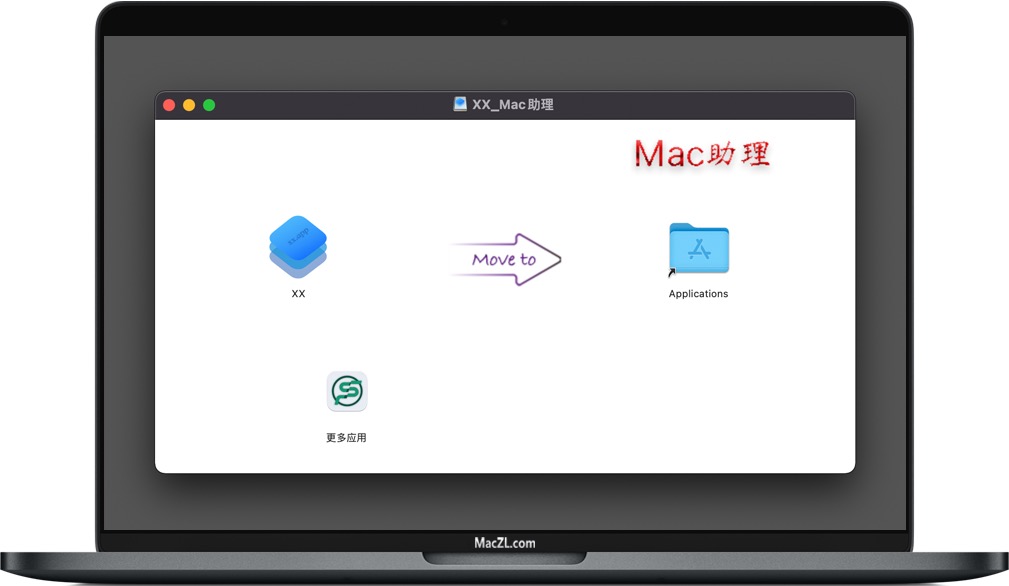
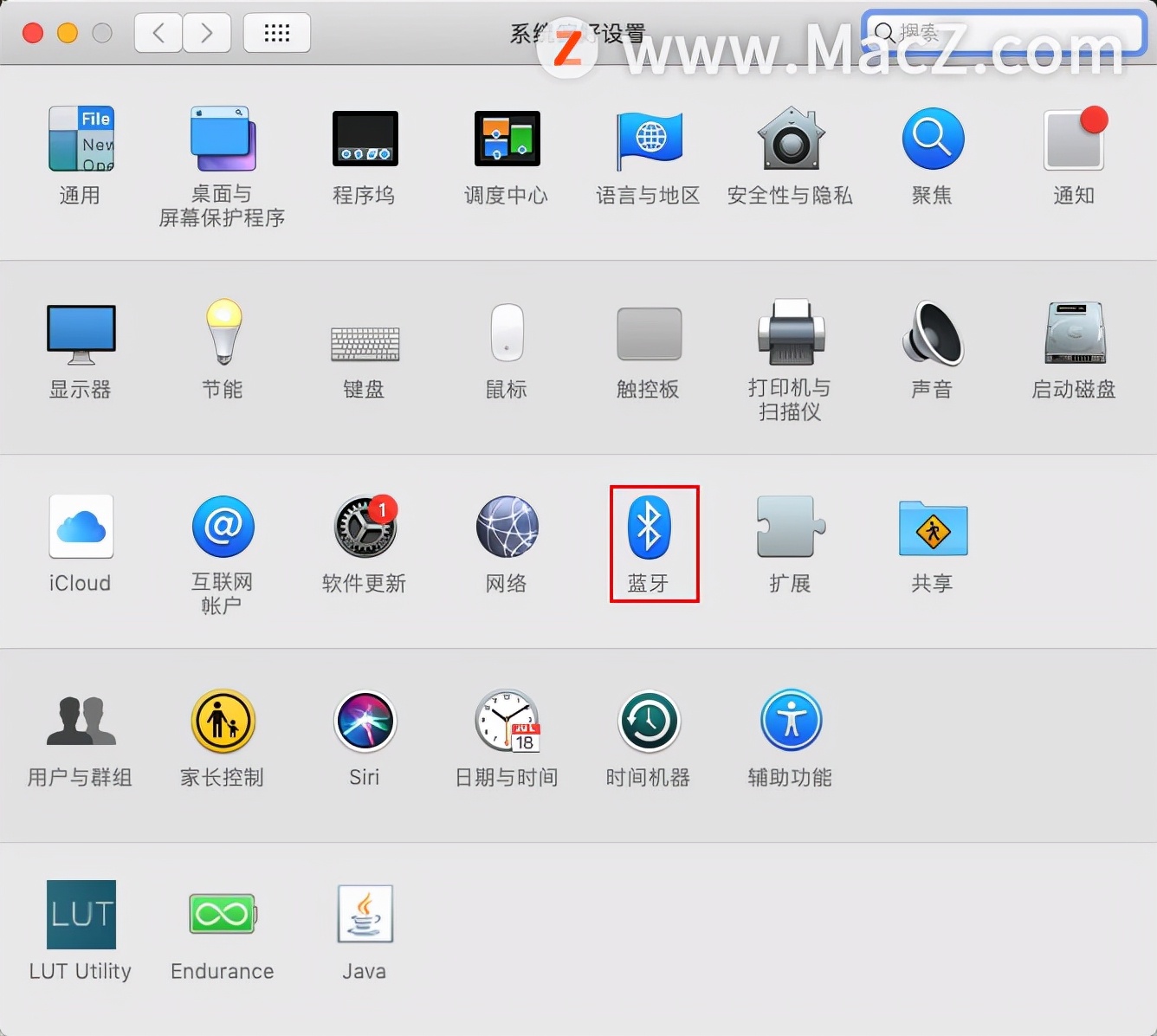
Mac版安装比Windows简单,双击dmg文件后会弹出一个窗口,左边是TunesGo图标,右边是Applications文件夹,把图标拖过去就完事了。这步没啥技术含量,但有个细节要注意:拖完之后别直接从dmg窗口里运行,去启动台或者应用程序文件夹里打开,不然每次启动都挂载镜像,麻烦。第一次打开可能会提示“无法验证开发者”,这是macOS的安全机制,去系统设置里的隐私与安全性,点一下“仍要打开”就放行了。我当初卡在这一步还以为是安装包坏了,其实正常操作。
首次启动和权限设置,别嫌烦
装好打开Wondershare TunesGo for Mac电脑版,界面会引导你连接设备。这时候Mac会弹窗问要不要允许访问照片、通讯录这些,建议都点允许,不然软件读不到手机数据,功能等于废了一半。如果是连iPhone,手机上还会跳出“信任此电脑”,记得点信任并输密码。安卓的话要开USB调试,不同品牌手机开法不一样,一般开发者选项里能找到。我第一次连安卓机忘了开调试,软件一直显示未连接,折腾了好一会儿才反应过来。
连接手机实测:有线比无线稳
连设备这块,我试过WiFi连接和USB线连接。无线连接方便是方便,但传大文件的时候偶尔会断,尤其家里路由器信号一般的时候。所以建议第一次用先用数据线连,稳定,等熟悉了再试无线。连上之后TunesGo Mac版会自动识别手机型号,界面上能看到设备信息、存储空间这些。传照片、导音乐直接拖拽就行,速度还可以,几百张照片一两分钟搞定。备份通讯录这个功能挺实用,换手机的时候能省不少事。

常见问题和我的建议
最后说几个大家常问的。装完打不开的,多半是安全设置没放行,按前面说的去隐私与安全性里处理。连不上手机的,先换根数据线试试,有些线只能充电不能传数据。还有问Wondershare TunesGo for Mac电脑版要不要付费的,它基础功能免费,部分高级功能需要订阅,日常传文件备份够用了。总的来说这软件在Mac上管理手机数据还算顺手,安装也不复杂,按上面步骤走基本一次成功。装完记得定期更新,新版本对系统兼容性更好。

 喜欢
喜欢  高兴
高兴 鬼脸
鬼脸 呵呵
呵呵 无聊
无聊 伤心
伤心