最近不少人问我手机AR测量怎么用,说打开之后对着地面晃半天,屏幕上那个圈就是不出现,要么就是量出来的数字离谱到没法看。我自己前阵子装修量柜子,拿手机AR测量来回折腾了好几回,踩的坑不算少,今天就把实测过程完整写一遍,从入口在哪、怎么对准、怎么取点,到误差大怎么调,全给你说清楚,看完照着做基本就能用起来。

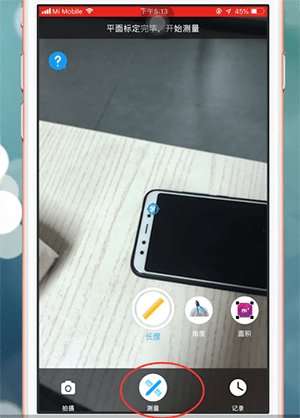
先找到入口,别急着下第三方APP
很多人第一反应是去应用商店搜AR测量,其实大可不必。现在大部分安卓机在系统工具文件夹里就有「测量」或者「AR测量」,苹果这边叫「测距仪」,出厂就带着。我实测下来,系统自带的AR测量在识别速度和稳定性上反而更靠谱,第三方软件广告多还容易闪退。找不到的话直接在设置顶部的搜索框里搜「测量」,一般都能跳出来。第一次打开会让你授权相机权限,这个必须给,不给就没法扫描环境。
对准地面慢慢晃,让手机先「看懂」环境
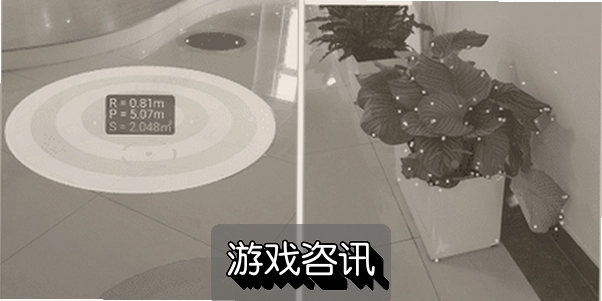
这一步是新手最容易翻车的地方。打开手机AR测量之后,别马上就去点屏幕,先拿着手机对着地面或者桌面缓慢平移,让镜头把周围环境扫一遍。屏幕上出现一个白色圆点或者网格面,说明它已经识别到平面了,这时候才能开始量。我一开始就是太着急,对着墙一顿乱点,结果取的点全飘在空中,量出来的长度差了将近二十厘米。记住,光线别太暗,纯白墙面和玻璃面识别效果差,木地板、瓷砖这类有纹理的表面最好认。
测长度和面积,取点顺序有讲究
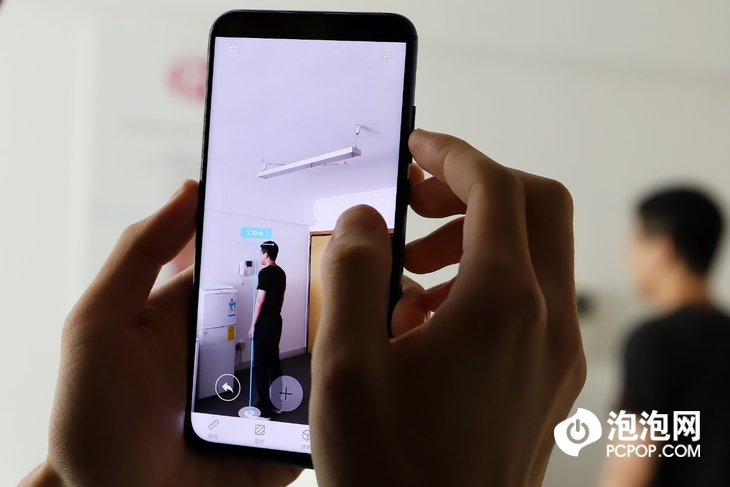
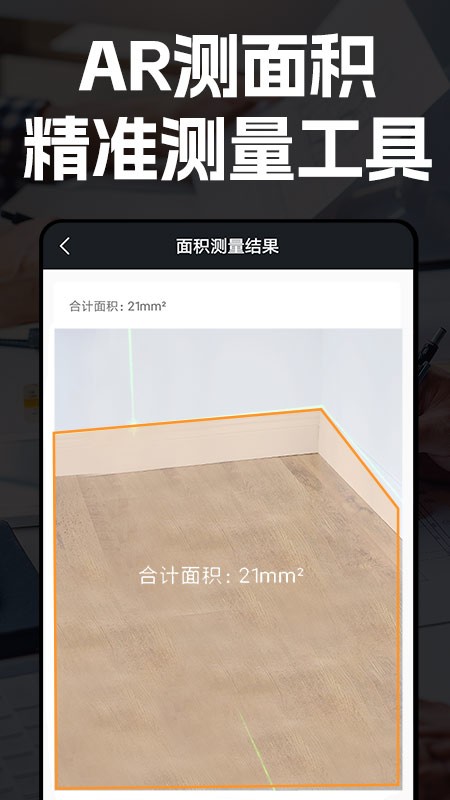
识别到平面后,屏幕中间会出现一个准星,把它对准你要测量的起点,点一下「+」加号固定住,然后平移手机到终点,再点一次加号,一条线就出来了,长度直接显示在屏幕上。想量面积就切到面积模式,依次点四个角,AR测量会自动算出平方米。实测小技巧:量的时候手机尽量保持水平,别一边走一边大幅度上下晃,取点会准很多。量家具这种硬边的东西,可以把准星卡在边角上多停半秒再点,成功率明显高。
误差偏大?这几个原因最常见
说实话,AR测量不是专业激光测距仪,误差肯定有,一般在一两厘米到几厘米之间,量个大概尺寸够用,但别拿它去做精细活。我实测发现误差大的情况主要有三种:一是环境太暗或者对着纯色墙面,平面识别不准;二是手机移动太快,点与点之间镜头位移过大;三是量太远的距离,超过三四米之后漂移会明显。解决办法也简单,量之前多扫几秒环境,移动放慢,长距离分两段量再相加。另外记得校准一下,部分机型在设置里有「校准」选项,跟着提示走一遍会好不少。
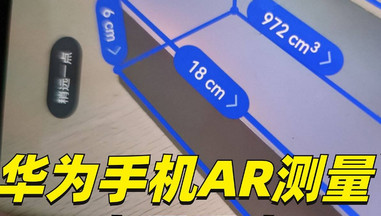
除了量尺寸,还能这么玩
用熟了之后会发现手机AR测量挺方便。搬家前量个沙发能不能进门、网上买桌子先测一下墙角宽度、给孩子量身高贴墙比一下,都比翻卷尺快。有的机型还带水平仪功能,挂画找平直接能用。我现在的习惯是,凡是三米以内、不需要特别精确的尺寸,掏出手机量一下就完事,卷尺都懒得找了。
几个容易忽略的小细节
最后补几句实测感受。手机壳太厚、镜头有指纹会拖慢识别,量之前擦一下镜头。电量低的时候部分机型会限制AR功能,别等快关机了才想起来用。还有,AR测量的结果建议截图保存,不然退出就没了,我吃过这个亏,量完忘了记,又得重来一遍。总的来说,这功能上手门槛不高,关键是别急,先让手机看懂环境再动手,多练两三次就顺了。

 喜欢
喜欢  高兴
高兴 鬼脸
鬼脸 呵呵
呵呵 无聊
无聊 伤心
伤心