最近不少同学在问,手机上的课表能不能直接同步到安卓手环上看,毕竟上课路上掏手机翻课表挺麻烦的。我自己用的是EV课程表app安卓手环端这套方案,折腾了小半个月,从连不上到稳定同步,踩的坑基本都踩了一遍。这篇就把整个流程掰开揉碎讲清楚,看完你照着做,抬腕就能看见今天第几节、在哪个教室,不用再上课前手忙脚乱找手机。下面说的都是实测过的,能用的留下,不能用的我也直说。
先确认你的手环支不支持,别白忙活
这一步很多人跳过,结果折腾半天发现手环压根没这功能。EV课程表app安卓手环端的同步不是所有手环都吃,主要看两点:手环得支持消息通知或者第三方表盘推送,另外手机端得能给它授权通知权限。我手上测了两个牌子,一个能直接推课表卡片,另一个只能收到提醒还得点开手机看,体验差挺多。你可以在手环配套的App里翻一下有没有“通知同步”或者“第三方应用推送”的开关,有的话基本就有戏。没有的话也别急着放弃,后面有个折中办法。
手机端先把课表整理干净
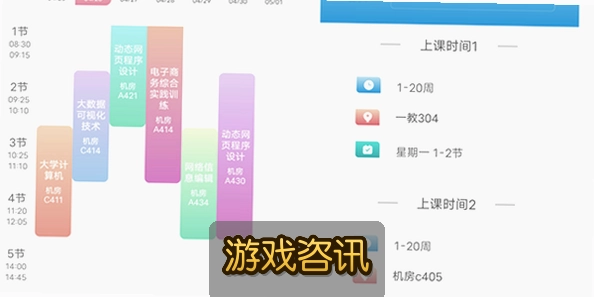
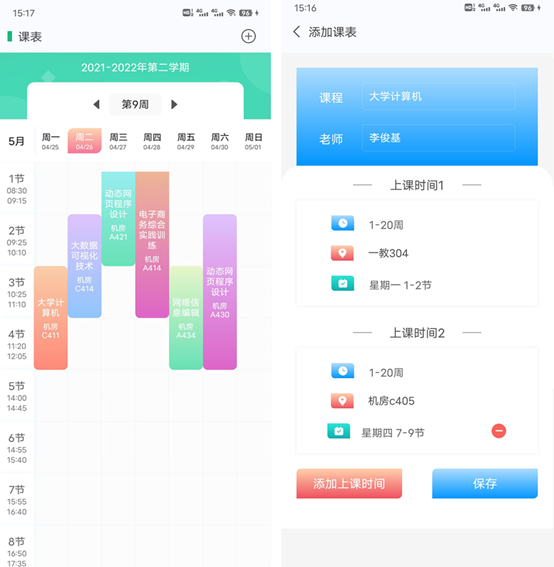
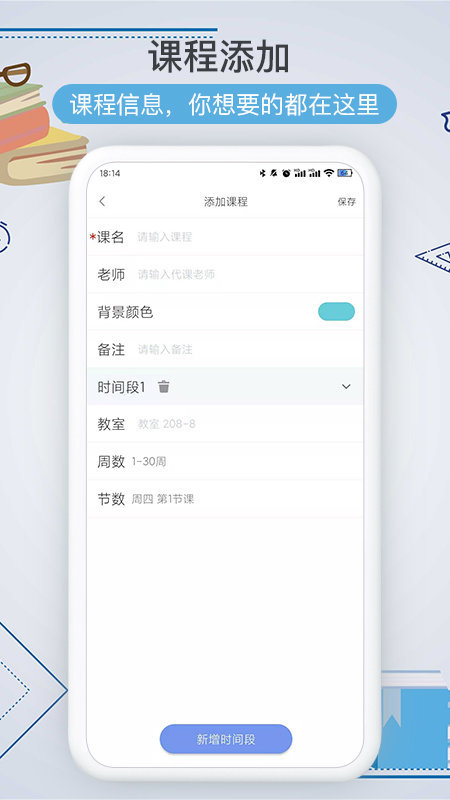
打开EV课程表app安卓手环端,先把这学期的课表录进去或者导进来。这里有个小细节,课程名别写太长,手环屏幕小,太长会截断,看着难受。教室名尽量写短一点,比如“教三201”就够了,别写“第三教学楼201教室”。时间段也要核对清楚,尤其是单双周和调休的课,App里能单独标记,标好了同步过去才不会乱。我一开始偷懒没标单双周,结果手环上天天显示有课,差点被坑。
同步设置的关键几步,照着点就行
课表整理好之后,进App的设置里找“手环同步”或者“设备联动”这一项,不同版本位置可能不太一样,找不到就在首页右上角那个齿轮里翻。打开后先授权通知权限,这一步安卓系统弹窗比较多,一路允许就行。然后选择要同步的课表,一般默认同步当前学期。接着在手环配套App里把EV课程表app安卓手环端加到允许推送的名单里,有些手环叫“应用通知管理”,把开关打开。最后在手环上确认一下通知显示,有的手环默认只显示图标不显示内容,得手动改成显示详情。整套下来五分钟差不多。
实测中遇到的几个坑,提前避开
第一个坑是同步延迟,刚开始我这边改完课表,手环半天不更新,后来发现是App后台被系统杀了,把EV课程表app安卓手环端加进电池优化白名单就正常了。第二个坑是手环只显示最近一节课,想看明天的得在手机上切,这个没办法,屏幕就那么大,习惯就好。第三个坑是换教室或者临时调课,手环上不会实时变,得回App里改完再同步一次,所以临时调课多的同学,别完全依赖手环,手机还是得瞄一眼。
不支持直接同步的手环,有个替代法子
如果你手环确实没有第三方推送功能,也别扔。可以用EV课程表app安卓手环端的桌面小组件配合手环的日程提醒,把每天的课表设成定时提醒,虽然不如直接看方便,但至少上课前能震一下提醒你。另外有些手环支持自定义表盘,可以把当天课表截图设成表盘背景,一天换一张,笨办法但管用。我室友就这么干的,一学期下来也没漏过课。
日常用下来的真实感受
稳定之后确实省心,早上出门抬腕看一眼就知道今天几节课、在哪上,不用再掏手机。尤其是赶早八的时候,边走边看特别顺。EV课程表app安卓手环端这套方案适合课表相对固定的同学,调课多的还是手机为主、手环为辅。另外记得每周检查一次同步状态,系统更新或者App升级后偶尔会掉权限,重新开一下就好。整体来说,花十分钟设置,换来一学期抬手就看,挺值的。

 喜欢
喜欢  高兴
高兴 鬼脸
鬼脸 呵呵
呵呵 无聊
无聊 伤心
伤心