最近不少朋友问我,Mac上想做个能拖拽旋转的三维全景图,到底用啥工具省事。我折腾了一圈,最后落在Panotour Pro for Mac(三维全景图片制作)上。这软件不算新,但胜在稳定,导出的全景项目丢到网页里就能跑,不用写代码。今天就把我这几周踩过的坑和完整流程捋一遍,从拍素材到点热点再到导出,照着做基本能出片。先说清楚,这活儿急不来,前期素材拍歪了,后面软件再强也救不回来。


拍素材这步别偷懒,拼接前先想清楚
很多人一上来就打开Panotour Pro for Mac,结果导入图片发现接缝对不上。问题多半出在拍摄。拍全景图最好用三脚架,节点对准,每转30度到45度拍一张,一圈下来八到十二张,天空和地面各补一张。手持也能拍,但接缝处容易糊,后期在Panotour里补天补地会多花一倍时间。我头一次拿手机随手扫了一圈,导进去全是错位,老老实实重拍。素材格式建议统一JPG,分辨率别太低,单张低于2000像素宽的话,放大看全是马赛克,三维全景图片制作出来的成品观感很差。
导入和拼接,软件里其实能省一步
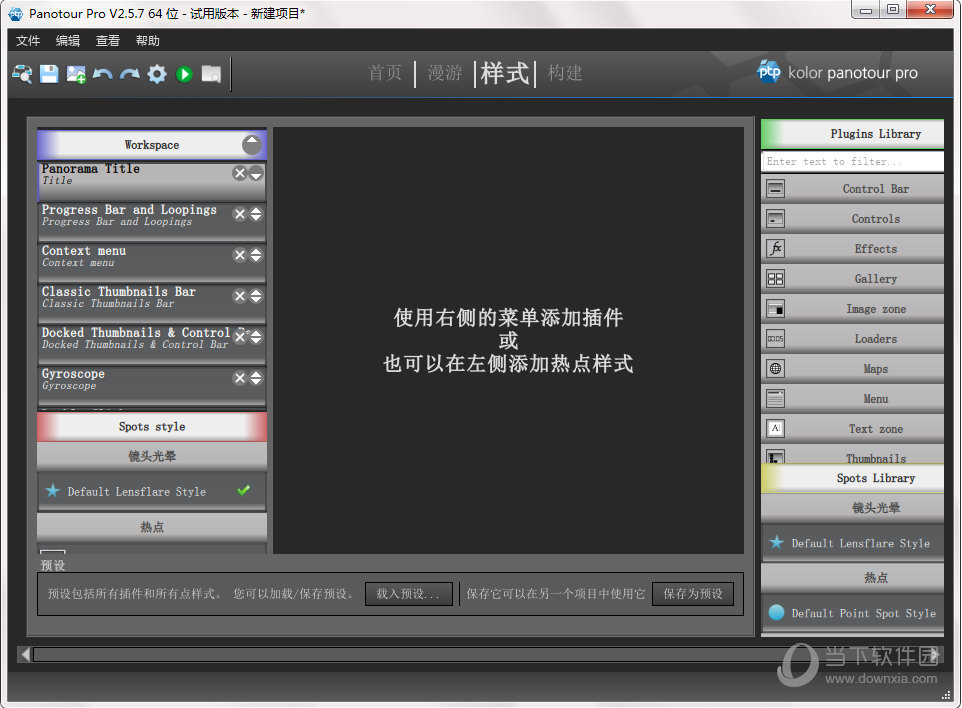
素材齐了,打开Panotour Pro for Mac新建项目,把一组图拖进去。它自带拼接引擎,普通场景直接点拼接就行,遇到曝光不一致的,勾一下颜色校正。这里有个小坑:如果你之前用别的软件拼好了等距圆柱投影图,直接导入那张整图更省事,Panotour会识别成全景源。我一般两种都试,室内小空间用软件内拼,室外大场景用外部拼好再导,效率高些。拼完记得在预览窗口转一圈,看看天地有没有黑洞,有的话用补丁工具抹一下,别留着,导出后特别显眼。

加热点和交互,全景图才活起来
光能转的全景图看两眼就腻,真正让人停留的是热点。在Panotour Pro for Mac(三维全景图片制作)里,热点分几种:跳转热点用来串联多个场景,信息热点弹文字图片,还有链接热点能跳网页。我习惯先规划路线,比如从门口进客厅再到阳台,每个转折点放一个箭头热点,用户顺着点就行。热点图标别用默认那个大白圈,换成半透明箭头或者小圆点,视觉上干净。文字说明控制在一两行,写多了没人看。这块调起来费时间,但成品体验差距就在这。
导出设置,网页和本地播放要分开
做完别急着导,先想清楚放哪。要嵌网页就选HTML5输出,Panotour会生成一整套文件,包括html、js和图片切片,上传服务器就能访问。要是本地演示,导出成独立播放器格式,双击就能全屏看。这里提醒一句,导出前把图片质量拉到80左右就行,太高文件体积翻倍,加载慢,三维全景图片制作的成品在手机上打开会卡。另外记得勾选自适应窗口,不然用户换个屏幕比例就显示不全。我第一次导出忘了这茬,在笔记本上好好的,投到会议室大屏两边全是黑边,尴尬。
常见报错和几个省心小技巧
用Panotour Pro for Mac难免碰到报错。最常见的是导出时提示图片路径错误,多半是项目文件夹挪了位置,重新指一下源图目录就行。还有拼接卡在百分之几不动,关掉软件重启,把缓存清一下通常能过。另外Mac系统升级后偶尔打不开,去官网下个对应版本补丁,别硬撑。小技巧方面:项目做完先另存一份备份,这软件撤销步数有限,改崩了能救回来;热点多的项目分场景管理,别全堆一个页面,后期改起来想哭。整体来说,Panotour Pro for Mac(三维全景图片制作)上手门槛不高,耐心调两三个项目就熟了,做房产展示、展厅漫游、校园导览都够用。

 喜欢
喜欢  高兴
高兴 鬼脸
鬼脸 呵呵
呵呵 无聊
无聊 伤心
伤心