最近不少朋友在问做你的图标包这玩意儿到底去哪下、怎么装,说是网上搜出来一堆链接,点进去不是要注册就是下下来打不开。我自己前阵子也折腾过一阵,踩了几个坑之后总算摸清了门路,今天就把做你的图标包免费下载安装最新版本的完整流程捋一遍,安卓和苹果都说说,看完你照着做就行,不用再来回试错。

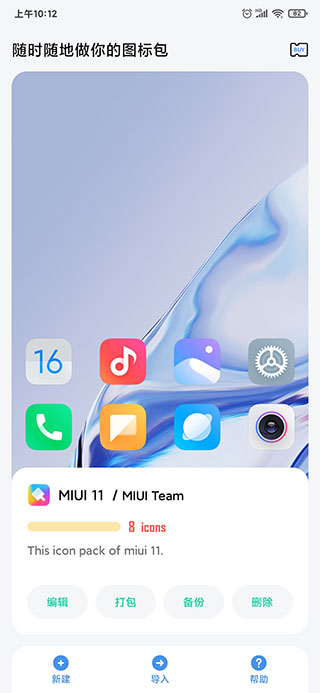
先搞清楚这图标包是干啥的
简单说,做你的图标包就是一套替换手机桌面图标的素材合集,装上之后你手机里那些原厂图标能换成统一的风格,有简约线条的、有卡通手绘的、也有暗黑系的。很多人换图标不是为了多实用,纯粹是看原桌面看腻了,想换个心情。做你的图标包免费下载安装最新版本之所以搜的人多,就是因为新版适配的机型更全,之前老版本在部分安卓机上会出现图标显示不全的情况,新版基本修好了。你要是第一次接触,别急着乱下,先确认自己手机系统版本,后面会省不少事。
下载渠道怎么选才不踩坑
我一开始图省事,直接在浏览器里搜做你的图标包下载,结果前几个链接点进去全是诱导下载的页面,下回来一个安装包,装完发现是个清理软件,气得我直接卸载。后来学乖了,做你的图标包免费下载安装最新版本尽量走正规应用市场或者作者发布的原始渠道,别信那些“高速下载”“一键安装”的按钮,基本都是套壳。还有一点,下载前看一眼文件大小,图标包一般不会特别大,要是给你来个几十兆的安装包,多半有问题。安卓用户下载 apk 的时候记得在设置里允许未知来源安装,不然装到一半会卡住。
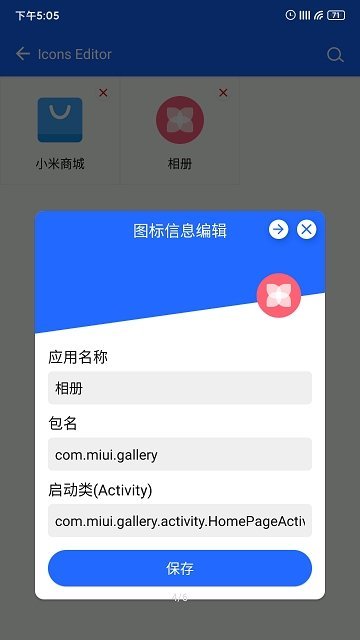
安装步骤其实没想象中复杂
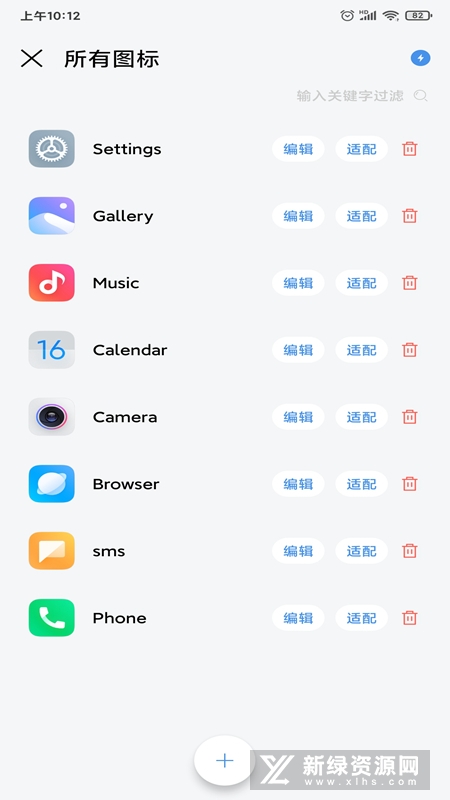
很多人卡在安装这一步,以为要刷机或者搞什么复杂设置,其实真不用。下载完 apk 直接点安装,装好之后打开应用,里面会让你选应用图标的范围,你可以全选也可以只挑几个常用的换。这里提醒一句,做你的图标包免费下载安装最新版本装完之后别急着把原应用删了,有些启动器需要图标包应用在后台才能正常调用素材。苹果用户稍微麻烦点,得通过快捷指令一个个换,虽然费点时间,但换完效果一样好看,耐心点弄就行。
换完图标这些小细节要注意
我自己换完之后遇到两个问题,一个是部分图标换了之后点开没反应,后来发现是启动器缓存没清,重启一下手机就好了。另一个是图标风格不统一,有些应用没被覆盖到,还是原厂样子,看着别扭。解决办法是在图标包应用里手动勾选那些漏掉的应用,做你的图标包免费下载安装最新版本在适配数量上比旧版多不少,主流应用基本都能覆盖。另外换图标之前建议先截个图存着,万一换完不满意,还能照着原来的布局调回去,省得重新排桌面。
常见问题集中答一下
问得最多的就是装了没效果,这种情况八成是启动器不兼容,换个主流启动器再试试。还有人间做你的图标包免费下载安装最新版本要不要付费,正常下载安装是免费的,里面个别素材包可能收费,但基础图标够用了,不花钱也能换出不错的效果。最后说一句,别频繁换图标包,换来换去容易把桌面布局搞乱,选一套顺眼的用一阵子就行。
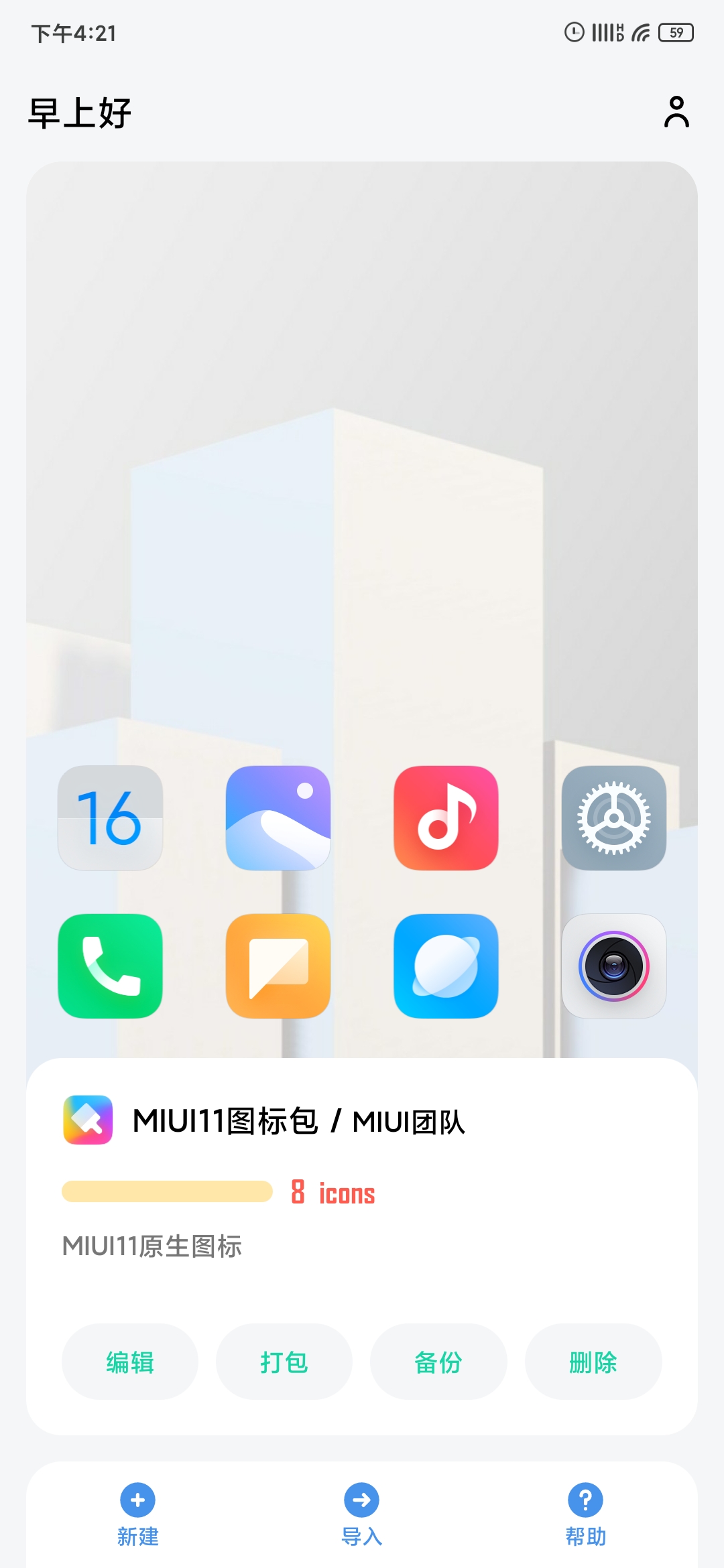
总的来说,做你的图标包这东西门槛不高,关键是下载渠道别选错、安装后耐心调一下细节。按上面说的步骤走,做你的图标包免费下载安装最新版本基本十几分钟就能搞定,桌面焕然一新的感觉还是挺值的。

 喜欢
喜欢  高兴
高兴 鬼脸
鬼脸 呵呵
呵呵 无聊
无聊 伤心
伤心