最近不少朋友在问 Decibel 这个音频工具在 Mac 上怎么装,说实话我第一次弄的时候也绕了两圈,主要是网上教程写得云里雾里,下载源还容易点错。今天这篇就把 Decibel for Mac电脑版 从下载到安装再到第一次打开设置的完整流程捋一遍,都是我实际操作的步骤,照着做基本不会出岔子。顺便把几个容易卡住的地方提前说清楚,省得你装到一半又去翻别的帖子。
下载前先搞清楚版本和来源
装 Decibel for Mac电脑版 第一步不是急着点下载,而是先确认你 Mac 的芯片类型。点左上角苹果图标进「关于本机」,看是 Intel 还是 Apple 芯片。现在大多数安装包都做了通用版本,一个包两种芯片都能跑,但有些老资源还是分开的,下错了打开会提示不兼容。来源方面,优先走官方渠道或者靠谱的软件站,别在那种满屏弹窗广告的页面点「高速下载」,十有八九给你塞个全家桶。我一般会看下载按钮旁边有没有版本号和更新日期,太旧的就别用了。
下载下来的文件通常是 dmg 格式,体积不算大,网速正常的话一两分钟就完事。这里提醒一句,Decibel Mac下载 完成后先别急着双击,看一眼文件大小对不对,太小的话可能是下载中断了,重新下一遍更稳妥。
安装其实就两步,拖进去就行
打开 dmg 文件后会弹出一个窗口,左边是 Decibel 的图标,右边是 Applications 文件夹的快捷方式。你要做的就是 把左边图标拖到右边文件夹里,等进度条走完,安装就算完成了。这一步很多人以为还要点「下一步」之类的,其实 Mac 软件大多就这个逻辑,拖过去等于装好了。拖完之后可以在启动台或者应用程序文件夹里找到它,第一次打开会弹一个「来自互联网下载的 App」的确认框,点「打开」就行,这是系统正常的 gatekeeper 提示,不是报错。
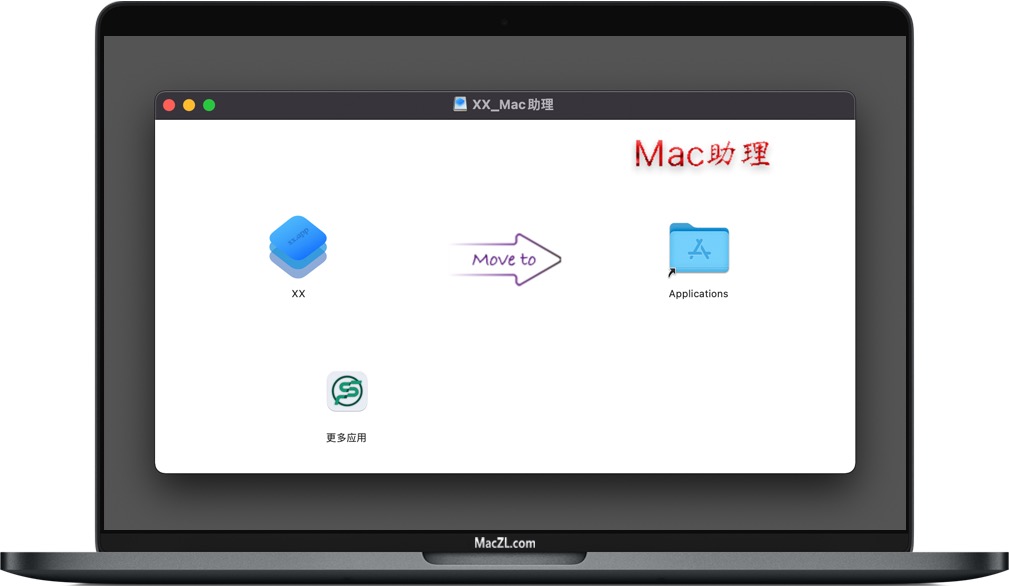
如果你拖的时候提示「无法复制,因为找不到原项目」,多半是 dmg 挂载出了问题。先把已经打开的磁盘映像推出,重新双击 dmg 再拖一次,基本就能解决。这个小坑我踩过,当时还以为文件坏了,白折腾半天。
首次打开闪退或者没反应怎么办
装好之后打不开是问得最多的情况。先看系统版本,Decibel for Mac电脑版 对 macOS 版本有一定要求,太老的系统跑不起来。如果版本没问题,去「系统设置 - 隐私与安全性」里往下翻,看看有没有被拦截的提示,有的话点「仍要打开」。还有一种情况是权限没给够,音频类软件通常需要访问麦克风或者文件夹,第一次运行时按提示授权就行,别一路点拒绝,不然功能会残缺。
实在不行就右键点图标选「显示包内容」,或者用终端跑一下看报什么错,不过大多数普通用户到前面那步就搞定了。我建议装完先重启一次再打开,能避开不少莫名其妙的兼容问题。
装完先做这几个基础设置
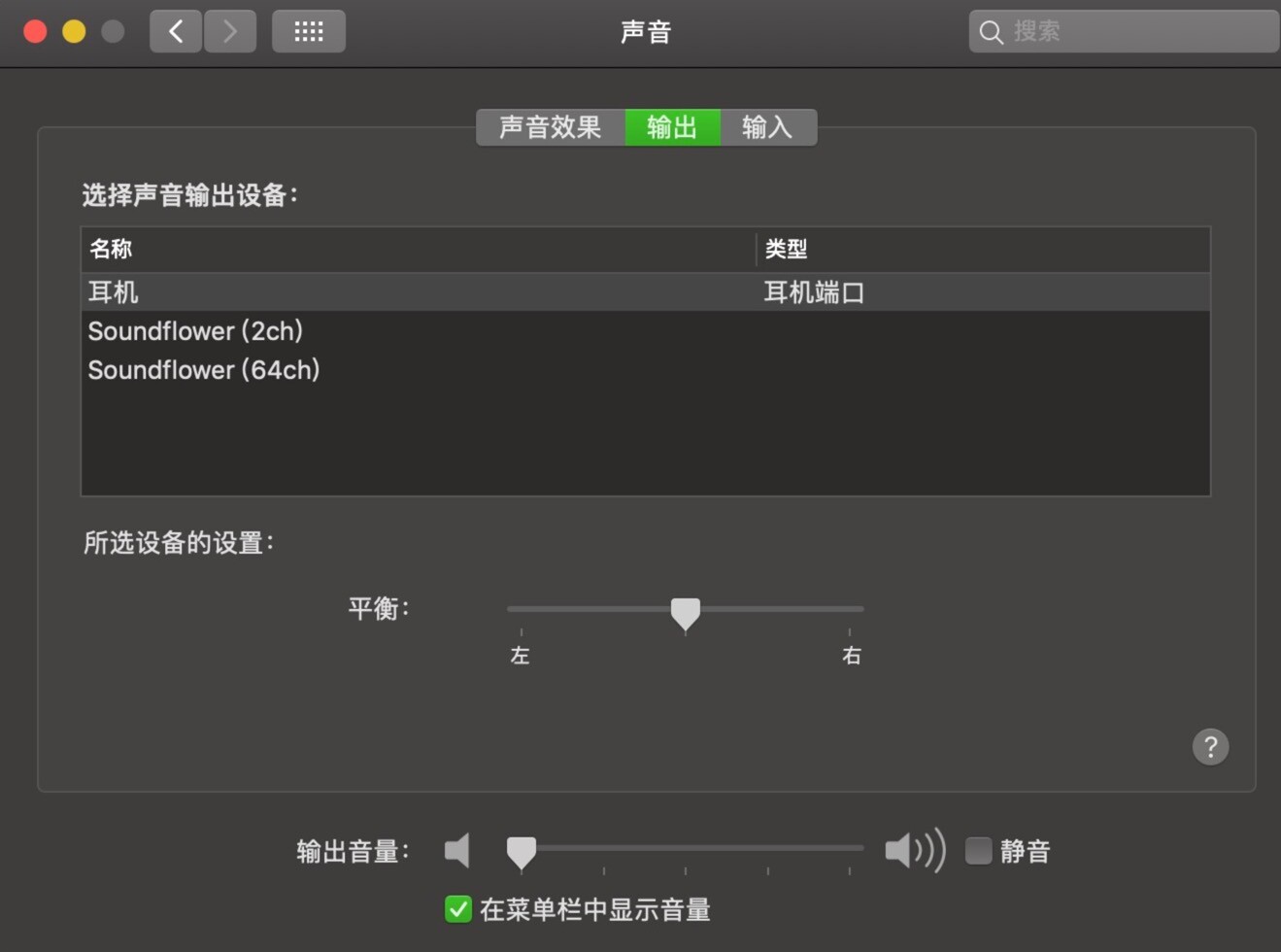
成功进入界面后别急着上手,花两分钟把偏好设置过一遍。输出设备选对,不然声音从别的设备出来你会以为软件没声音;缓存目录建议改到空间大的盘,长期用下来缓存会占不少地方。另外 Decibel Mac安装教程 里常被忽略的一点是快捷键,默认的和系统有冲突的话提前改掉,后面用起来顺手很多。
整体来说这软件在 Mac 上的安装难度不高,难的是下载源选对和首次打开的权限处理。按上面流程走,Decibel for Mac电脑版 从下载到正常使用十分钟内能搞定。装完记得把安装包留着或者备份一下,以后换机或者重装系统还能直接用,省得再找一遍。

 喜欢
喜欢  高兴
高兴 鬼脸
鬼脸 呵呵
呵呵 无聊
无聊 伤心
伤心