很多人买了Mac之后,心里总有个疑问:我这台机器到底行不行?网上别人晒的分数那么高,我的是不是买亏了?其实想搞清楚这件事,就得先弄明白Performance Test Benchmark for Mac这套东西到底怎么玩。跑分不是玄学,也不是拿来攀比的数字游戏,它更像是一把尺子,帮你量出机器在CPU、GPU、硬盘这些方面的真实水平。下面我就按自己折腾Mac这几年的经验,把常用的跑分工具、分数怎么看、容易踩的坑挨个说一遍,看完你基本就能自己判断机器状态了。

类别: 系统网络 大小:676.0M 语言:中文
先搞清楚:Mac跑分到底在测什么
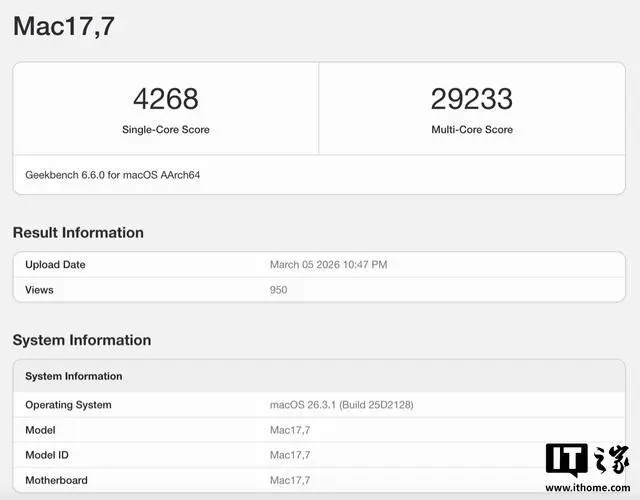
刚接触Performance Test Benchmark for Mac的朋友容易犯一个错,就是拿一个分数到处对比。实际上不同工具测的东西完全不一样。Geekbench主要压CPU的单核和多核性能,单核分数高说明日常开软件、刷网页反应快,多核分数高则代表剪视频、跑编译这类重活更稳。Cinebench更偏向持续负载,能看出机器长时间高负载会不会降频。而Blackmagic Disk Speed Test这种,测的是硬盘读写,跟你拷贝大文件、打开大型工程文件的速度直接相关。所以别盯着一个数字下结论,先想清楚你要测的是哪块短板。
我自己的习惯是,新机到手先跑一轮Performance Test Benchmark for Mac,把CPU、GPU、磁盘三项都记下来,过半年再跑一次对比。如果分数掉得厉害,多半是后台程序太多或者散热积灰了,这时候清一清、重启一下,往往能回来不少。
Geekbench怎么跑才有参考价值
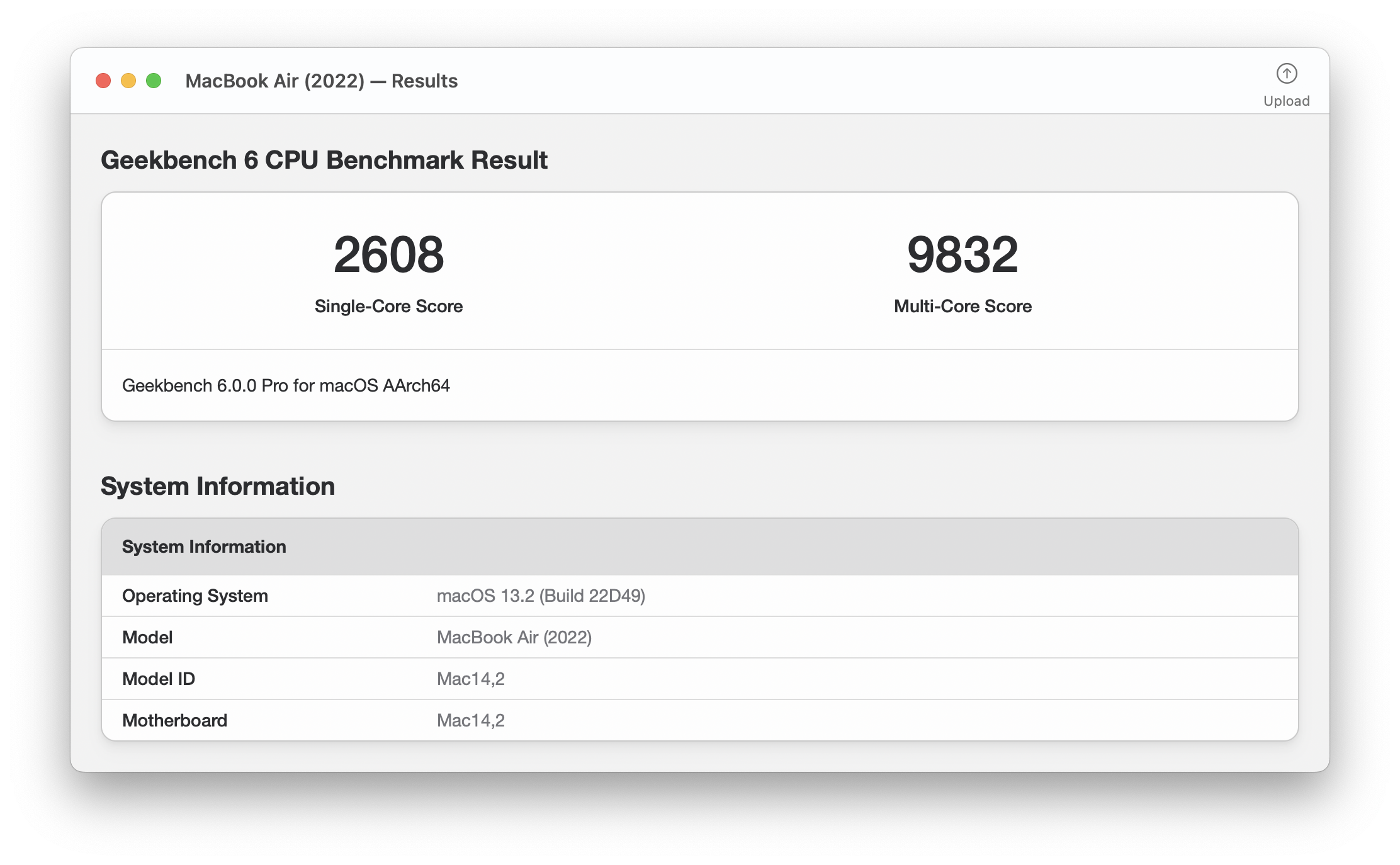
Geekbench算是Mac性能测试里最常被提到的工具了,免费版就够用。跑之前记得把浏览器、微信、各种同步盘全关掉,插着电源跑,别用电池模式,不然分数会偏低。跑完你会看到单核和多核两个数,M系列芯片单核一般在一千多到两千多这个区间,多核看核心数,差距拉得比较开。这里有个坑要提醒,网上很多高分是改了散热或者开了性能模式跑出来的,你拿自己的日常状态去比,容易心态失衡。老老实实按自己平时用的环境跑,那个分数才对你有意义。
Cinebench和GPU测试,别忽略持续性能
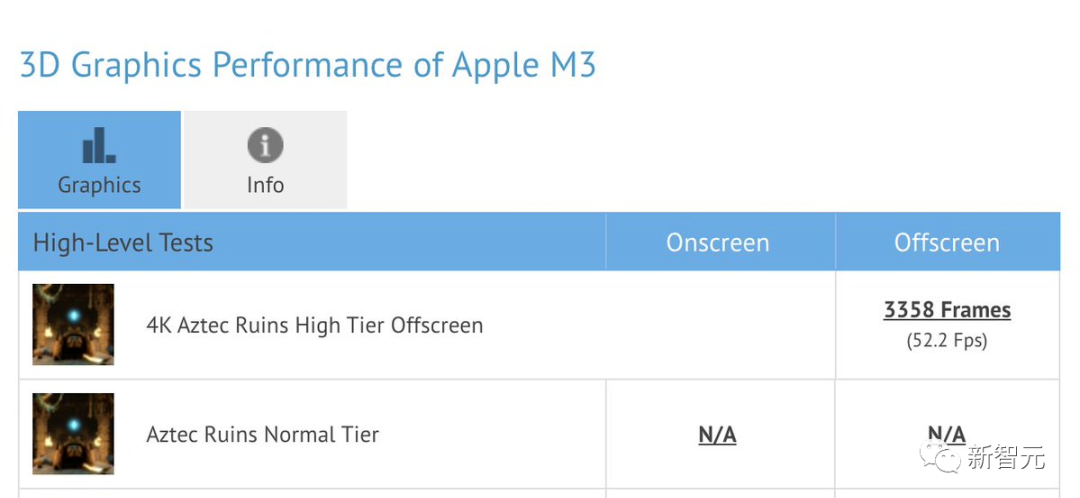
如果你经常剪片、做3D或者跑渲染,那Cinebench得多跑几轮。它测的是持续输出能力,第一轮分数高不代表什么,连着跑三四轮看分数掉多少,才能看出散热和功耗墙的真实表现。我见过不少机器第一轮很猛,第三轮直接掉三成,这就是典型的持续性能不行。至于GPU部分,Performance Test Benchmark for Mac里常用的有Geekbench的Compute测试,或者直接拿游戏和视频导出实测。别太迷信跑分软件的GPU分数,实际剪一条4K时间线导出,看耗时更直观。
磁盘测速:最容易被忽视的一环
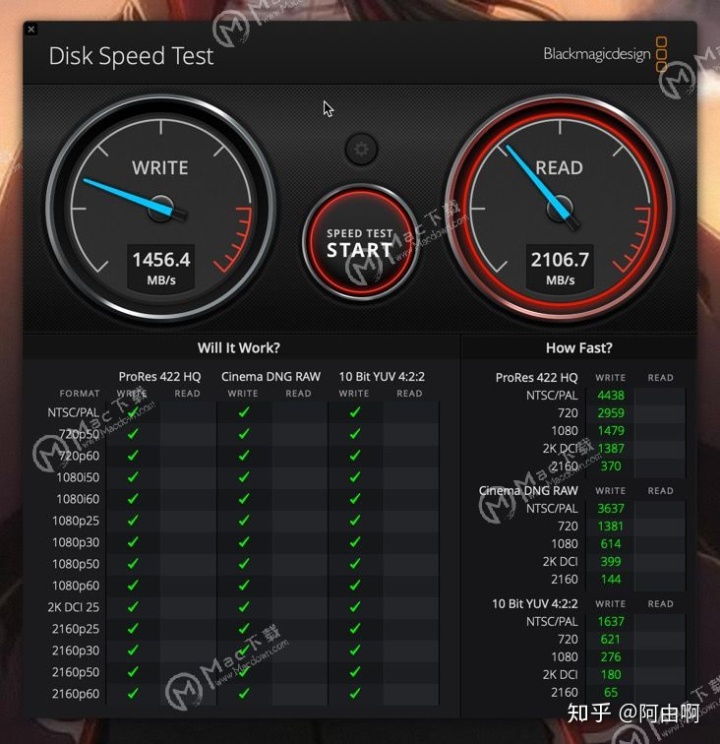
很多人跑分只测CPU,其实硬盘速度对日常体验影响特别大。用Blackmagic Disk Speed Test测一下读写,正常SSD读写都在两千MB/s往上,如果明显偏低,可能是硬盘快满了或者后台在索引。这里说个真实踩坑经历,我有次测出来写入只有几百,查了半天发现是开了某个同步软件一直在后台写盘,关掉就恢复正常了。所以做Performance Test Benchmark for Mac的时候,环境干净比什么都重要。
分数怎么看,别被数字带偏
最后聊聊怎么解读分数。同一型号的Mac,分数有个百分之几的浮动很正常,别因为差一两百分就怀疑机器有问题。真正要关注的是趋势,跟你自己上次的分数比,跟同配置的平均水平比。如果你发现Performance Test Benchmark for Mac跑出来的分数明显低于同配置的常见值,先排查后台程序、电源模式、系统版本,实在不行再考虑送检。跑分是工具不是目的,它能帮你发现问题、验证升级效果,但别让它变成焦虑来源。搞清楚自己平时用机器干什么,够用就是最好的分数。

 喜欢
喜欢  高兴
高兴 鬼脸
鬼脸 呵呵
呵呵 无聊
无聊 伤心
伤心