最近好几个朋友问我,下载的音频格式不对,手机放不了、剪辑软件也不认,咋整。我一开始也头疼,后来用了Moo0音频格式转换器,说实话真省事。这软件界面不花哨,功能就盯着转换这一件事,拖进去选好格式点一下,等几秒就完事。不管你是想把FLAC转成MP3塞进老MP4,还是把WAV压小一点发微信,它都能对付。下面我就把自己用下来的经验、踩过的坑,还有几个实用小设置,一次性说清楚,看完你基本不用再折腾别的工具了。


这软件到底能转哪些格式
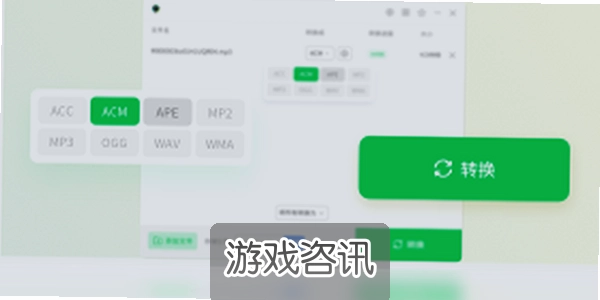
先说大家最关心的格式支持。Moo0音频格式转换器常见的MP3、WAV、FLAC、AAC、OGG、WMA这些都能读能写,基本上你电脑里能见到的音频文件它都认。我试过把一首无损FLAC转成320kbps的MP3,音质损失肉耳不太听得出来,文件小了一半多。也试过把手机录的m4a转成WAV丢进剪辑软件,一次成功,没报错。有一点要提醒,它不支持视频直接抽音频,你要是拿MP4想转MP3,得先用别的工具把音轨提出来,这点别搞混了。音频格式转换这块它做得挺纯粹,没有花里胡哨的附加功能,反而让人放心。<\/p>
下载安装要注意的几个坑
搜Moo0音频格式转换器下载的时候,别看见第一个链接就点。我头一回就下到一个捆绑了浏览器插件的安装包,装完桌面多出好几个图标,烦得很。后来学乖了,认准官网或者靠谱的软件站,安装时把“推荐安装”那些勾全去掉。软件本身不大,装完也就几十兆,老电脑跑起来也不卡。安装路径建议别放C盘,虽然它不占地方,但养成习惯总没错。Moo0音频格式转换器是免费用的,没弹窗没广告,这点比很多国产转换工具良心,至少我用了小半年没被骚扰过。<\/p>

实际操作流程,三步搞定
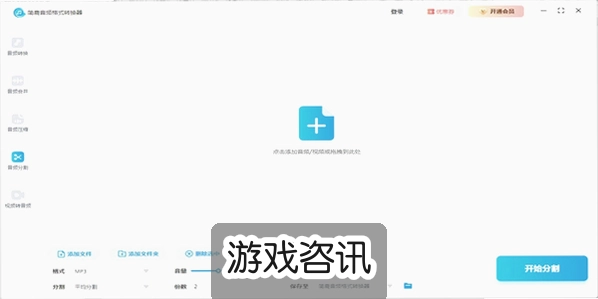
用起来真没啥门槛。第一步,打开软件,把你要转换的音频文件直接拖进窗口,或者点添加按钮选文件,支持一次拖一堆进去批量处理。第二步,在下面输出格式那里选你想要的,旁边还能调比特率、采样率这些,不懂就保持默认,默认参数一般够用。第三步,点开始转换,等进度条走完,文件就躺在你指定的文件夹里了。我测过十几个文件一起转,一两分钟就完事,速度可以。有个小细节,转换前最好看一眼输出目录,它默认存在文档文件夹里,别转完找不到文件干着急。<\/p>
音质和参数怎么设置才不翻车
很多人担心转格式音质变差,其实关键看你怎么设。Moo0音频格式转换器在输出设置里能调比特率,转MP3的话,192kbps日常听歌够了,320kbps接近原声但文件大些。要是转给老人机或者车载音响用,128kbps也没问题,反正那些设备本身解析力有限。采样率保持44100Hz就行,别乱改。我踩过一个坑:把采样率从44100调到48000再转回MP3,结果声音有点发闷,后来老老实实默认,啥事没有。另外批量转换时,所有文件会用同一套参数,所以别把语音和音乐混在一起转,分开处理更稳妥。<\/p>

批量转换和常见报错处理
批量功能是我最常用的,一次拖二三十个文件进去,选好格式点开始,去泡杯茶回来就完事了。不过有回碰到一个文件转一半卡住,提示格式不支持,我一看是个损坏的音频文件,删掉那个重新跑就正常了。还有一次转出来没声音,查了半天发现源文件本身就是静音的,跟软件没关系。所以遇到问题先检查源文件,别急着怪工具。另外文件名里有特殊符号的话,偶尔会转换失败,改成纯英文数字就好了。Moo0音频格式转换器整体挺稳,我用了这么久真正崩溃的次数一只手数得过来。<\/p>

值不值得留着用
总结一下我的感受:如果你只是偶尔需要音频格式转换,不想装一堆臃肿的软件,也不想为个转换功能开会员,那Moo0音频格式转换器完全够用。它不花哨,但该有的都有,批量、参数调节、常见格式全覆盖,关键是免费还没广告。缺点也有,界面设计有点老气,不支持视频抽音频,高级功能比如音频剪辑、合并它是没有的。但话说回来,人家定位就是转换器,把一件事做好就不容易了。我现在的习惯是电脑里常备着,哪天突然要转个格式,点开就用,省得临时到处找在线工具还担心文件泄露。你要是也经常跟音频文件打交道,不妨下一个试试,反正不花钱。<\/p>

 喜欢
喜欢  高兴
高兴 鬼脸
鬼脸 呵呵
呵呵 无聊
无聊 伤心
伤心