平时下个视频、录个屏,格式对不上播放器就打不开,这事儿挺烦人的。我之前也折腾过不少转换工具,有的收费、有的广告满天飞,后来一直用狸窝超级MP4转换器,界面不花哨,功能倒是挺实在。这篇就按我自己的使用习惯,把一键转换视频格式的流程捋一遍,从导入文件到选格式、调参数、开始转换,再到转换完去哪儿找文件,都会说到。你要是刚接触这类软件,照着做基本不会卡壳;就算以前用过别的转换器,也能看看有没有漏掉的细节。


先说清楚:这软件到底能干啥
别被名字骗了,狸窝超级MP4转换器不只是把别的格式转成MP4。它支持的输出格式挺多,MP4、AVI、MKV、WMV、MOV这些常见的都能选,反过来把MP4转成别的格式也没问题。平时遇到手机拍的视频电脑放不了、下载的素材剪映不认,用它转一下基本能解决。另外它还能提取音频、简单裁剪片段,虽然比不上专业剪辑软件,但临时救急够用了。我一般拿它做两件事:一是统一素材格式方便后期,二是把大文件压小一点方便传。
第一步:把要转的视频导进来
打开软件后,左上角有个“添加视频”按钮,点它选文件就行。也可以直接把视频拖进窗口,我习惯拖拽,省得一层层找文件夹。这里有个小坑提醒一下:一次加多个文件没问题,但别一次塞太多,尤其老电脑,加载列表会慢半拍。加进来之后列表里能看到文件名、时长、原格式这些信息,确认没选错再往下走。要是加错了,选中那行点删除就成,不影响别的。

第二步:选输出格式,别瞎选
列表下面有个“预置方案”或者“输出格式”的下拉框,点开能看到一堆分类。这里狸窝超级MP4转换器把常用格式放在前面,MP4排在最上面,说明大多数人还是转MP4。你要是拿不准选啥,就选MP4,兼容性最好,手机、电脑、电视基本都认。如果是为了传微信或者发朋友圈,可以选带“高清”字样的MP4预设,体积和画质平衡得还行。选完格式旁边还能调分辨率、码率这些,不懂的话别乱动,默认参数一般够用,动多了反而容易转出来模糊或者文件巨大。
第三步:一键转换,等着就行
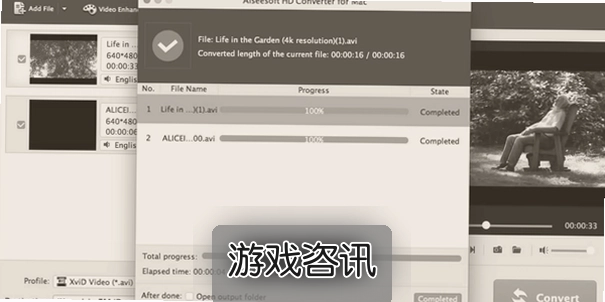
格式选好、输出目录确认一下,点右下角那个大大的“开始”按钮,转换就跑起来了。进度条走得挺直观,下面还会显示剩余时间。这时候别急着关窗口,也别同时开一堆占资源的程序,不然速度会拖慢。我试过转一个十几分钟的视频,大概一两分钟就完事,具体看电脑配置和原文件大小。狸窝超级MP4转换器转的时候CPU占用不算离谱,边转边刷网页问题不大,但打游戏就算了。转完会有提示,列表里状态也会变成“已完成”。

第四步:转换完的文件去哪儿找
很多人第一次用会懵:转完了文件呢?其实在开始转换之前,输出目录那里就写着保存路径,默认一般在软件安装目录或者你上次选的文件夹。懒得记的话,转完后点列表里的“打开目录”按钮,直接跳到文件夹。我建议第一次用就手动把输出目录设到桌面或者某个固定文件夹,后面找起来方便。另外注意别把输出目录设到C盘根目录,有时候权限不够会报错,换个普通文件夹就没事。
几个容易踩坑的地方,提前说
一是原文件路径别带太多特殊符号,有些老版本识别不了,转的时候会卡住;二是转换前最好关掉正在播放该视频的播放器,不然文件被占用会失败;三是如果转出来发现没声音,检查一下是不是选了“仅视频”之类的预设,换回默认的MP4方案再试一次。还有,狸窝超级MP4转换器的免费版功能基本够个人用,偶尔弹个提示忽略就行,别乱点捆绑安装的东西。整体来说,这软件上手门槛低,按上面几步走一遍,以后转格式就是几分钟的事,不用再到处求人帮忙了。


 喜欢
 高兴
 鬼脸
 呵呵
 无聊
 伤心