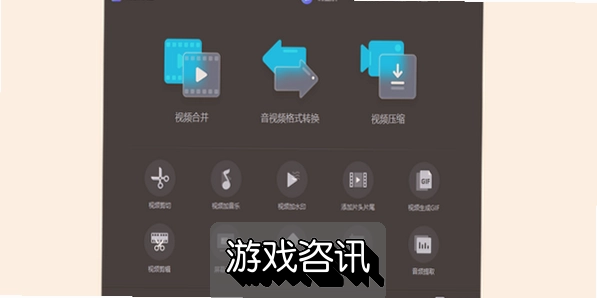
很多人第一次打开格式工厂,看到满屏的图标会有点懵,不知道从哪儿点起。其实这软件逻辑很简单,就是你想把啥格式转成啥格式,就点对应的入口。我自己用了好几年,从最早的视频转MP4,到后来压图片、提音频,基本没换过别的工具。这篇就把格式工厂怎么用从头到尾讲一遍,新手照着做就行,不用怕点错,它支持批量处理,转坏了删掉重来也不费事。


先下载安装,别急着点下一步
官网下载安装包,双击运行,一路下一步就行。但有个地方要注意,安装过程中会弹捆绑软件的勾选框,默认是勾上的,你得手动取消掉,不然装完桌面多一堆没用的图标。安装路径建议别放C盘,选个空间大的盘,因为转换过程会产生临时文件,C盘满了容易卡。装完之后桌面会有快捷方式,双击打开,界面左边一排分类:视频、音频、图片、文档,右边是具体功能按钮。第一次用可以先点右上角设置,把输出文件夹改到你习惯存东西的地方,省得每次转完还得满电脑找文件。
视频转换是重头戏,MP4最常用
大部分人用格式工厂就是冲着视频转换来的。比如手机拍的MOV格式电脑播放器打不开,或者下载的视频是MKV想转成MP4塞进U盘插电视看。操作很简单:点左边“视频”,再点“→MP4”,弹出窗口里点“添加文件”,把要转的视频选进来。下面“输出配置”可以调分辨率、码率,新手直接选“高质量”或者“中质量”就行,不用折腾参数。想合并多个视频就点“合并”,想截取片段就点“剪辑”,功能都在同一个窗口里。设置好点“确定”,回到主界面点“开始”,等进度条走完就行。我实测一个500M的MOV转MP4,大概两三分钟,速度跟电脑配置有关系。

音频提取和图片压缩,顺手就能用
有时候只想从视频里扒一段背景音乐,不用专门下别的软件。在格式工厂里点“音频”,选“→MP3”,添加视频文件,它会自动把音轨抽出来转成MP3。图片压缩也常用,点“图片”里的“→JPG”,把一堆大图拖进去,输出配置里可以调图片质量,往左拉文件就变小,往右拉画质就好,自己试一次就有数了。还有个小技巧,转GIF动图也在图片分类里,把视频转成GIF做表情包挺方便。
批量转换和参数设置,省时间的关键
一次转十几个文件的时候,别一个一个点。在添加文件那步可以多选,或者直接把整个文件夹拖进去,它会自动列出所有支持的文件。格式工厂的批量处理是排队执行的,你可以去干别的,转完它会弹提示音。输出配置里有个“预设”,常见设备比如iPhone、安卓手机、平板都有现成方案,选对应的就行,不用自己算分辨率。另外注意一下输出路径,默认跟源文件放一起,文件多了容易乱,建议在设置里统一指定一个输出文件夹,转完直接去那个文件夹拿。

新手常踩的几个坑,提前避开
第一个坑是转完找不到文件,多半是输出路径没注意,回主界面看右下角有个“输出文件夹”按钮,点一下直接跳过去。第二个坑是转换失败,提示编码不支持,这种情况换一个输出格式试试,比如MKV转MP4失败就选AVI,通常能过。第三个坑是转出来的视频没声音,检查一下输出配置里的音频流有没有勾上,或者源文件本身是不是就没音轨。还有,格式工厂转换时CPU占用比较高,老电脑别同时开太多程序,不然容易卡死。最后提醒一句,转大文件前先拿一小段试试参数,满意了再批量转,省得白等半天。

总的来说,格式工厂怎么用这件事真不难,记住“选分类、加文件、调配置、点开始”这四步,大部分格式转换都能搞定。新手先拿几个小文件练手,熟悉了再处理重要的视频,用两三次就顺手了。

 喜欢
 高兴
 鬼脸
 呵呵
 无聊
 伤心