最近不少朋友在问卡点视频到底怎么剪才省事,我一开始也是手动对拍子对到眼花,后来用了超维音乐剪辑助手,才发现一键智能卡点这个功能是真的能救命。这篇就按我自己的实际操作顺序,把超维音乐剪辑助手的卡点流程从头到尾说一遍,顺带聊聊我踩过的坑,看完你基本就能上手了。


先搞清楚它的一键卡点到底在干嘛
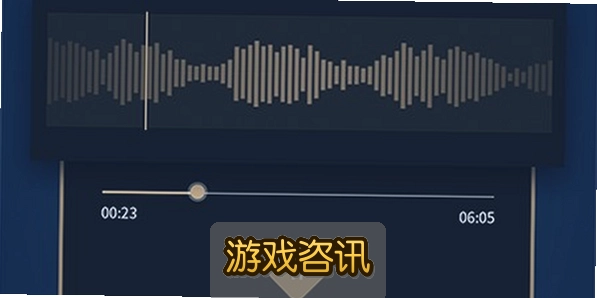
很多人以为超维音乐剪辑助手的智能卡点就是随便踩个鼓点,其实不是。它是先分析你导入的音频波形,把重拍、鼓点、节奏变化的位置自动标出来,然后你选好素材,它按这些标记点去切画面。说白了就是替你干了那个“听拍子数秒”的苦活。我实测下来,流行歌和电音类识别得比较准,纯人声清唱或者节奏很散的民谣,标记点会偏少,这种就得手动补几个。所以别指望百分百全自动,但省掉八成工作量是没问题的。
导入音频和素材的顺序有讲究
我第一次用超维音乐剪辑助手的时候,先把视频素材全拖进去再放音乐,结果卡点标记生成得特别慢,还卡了一次。后来改成先导入音频、等它把节拍分析完,再往里加视频片段,整个过程顺畅多了。建议你也按这个顺序来,尤其是素材多的时候。另外音频格式尽量用mp3或者wav,我试过一个奇怪的m4a文件,软件能读但标记点错位,换成mp3就正常了,这点小细节挺影响体验的。

一键智能卡点的具体操作步骤
音频进来之后,在超维音乐剪辑助手的工具栏里找到“智能卡点”按钮,点一下它会弹出一个面板,让你选卡点强度。这里我建议选“中等”,选“强”的话切得太碎,画面一闪一闪的看着累;选“弱”又跟不上节奏。选完之后它会自动在时间轴上生成一排标记点,你只需要把视频素材拖到对应的段里,它就会按标记点自动裁切对齐。整个动作我掐表算过,两分钟的曲子大概十几秒就生成完了,比自己手动卡快太多。生成完记得预览一遍,有个别标记点偏了,直接拖动微调就行,不用重新生成。
素材和卡点对不上怎么办
这是问得最多的问题。我遇到过两种情况:一种是画面切换比鼓点慢半拍,看着别扭;另一种是素材太短,标记点那里没内容可放。超维音乐剪辑助手里有个“对齐偏移”的小滑块,往左往右拉一点就能整体微调,慢半拍的问题基本能解决。素材不够的话,可以开它的自动补帧或者重复填充,虽然不如自己找素材精致,但应急够用。我的习惯是提前多准备几个短片段,卡点的时候随机替换,这样出来的节奏感更自然,也不容易看出重复。

导出设置别忽略,画质和流畅度都在这
卡点剪完别急着导,超维音乐剪辑助手的导出面板里有几个选项值得看一眼。帧率建议跟素材原始帧率一致,我试过统一拉到60帧,结果画面有点糊,后来改回30帧反而清晰。码率选“推荐”就行,没必要拉满,文件太大上传还慢。还有个“智能补帧”的开关,卡点视频里画面切换快,开了之后过渡会顺一点,但渲染时间会变长,看你急不急。我一般开着,反正也就多等一两分钟。

几个让我少走弯路的小经验
最后说几个零碎的。用超维音乐剪辑助手做卡点,别一上来就搞特别长的曲子,先从30秒到1分钟的短音频练手,熟悉标记点的节奏感。还有,卡点标记生成后先别急着删多余的,有些看着没用的点,后面换素材时刚好能用上。另外软件更新后界面偶尔会变,找不到按钮就去右上角搜“卡点”两个字,基本都能跳出来。总之超维音乐剪辑助手这个一键智能卡点,对不想学乐理又想做出节奏感视频的人来说,确实是个省心的工具,多练两遍就熟了。

 喜欢
 高兴
 鬼脸
 呵呵
 无聊
 伤心