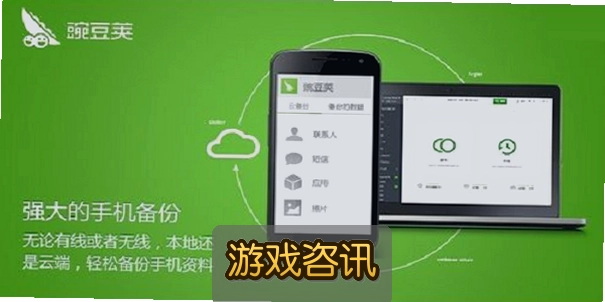
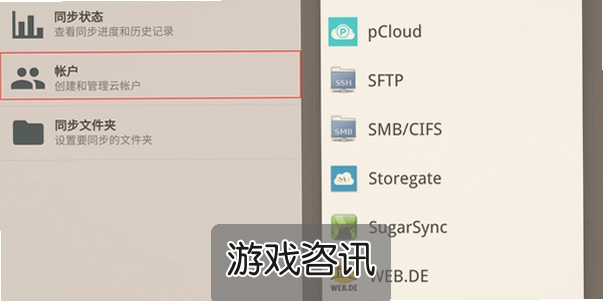
前阵子帮家里人换手机,旧机器用了三年多,照片视频攒了一大堆,通讯录里还存着不少老号码,微信聊天记录更是舍不得删。本来想着慢慢弄,结果折腾了半天发现,用换机互连助手-数据轻松传这个思路去操作,其实一次就能把大部分东西搬过去。下面就把我这几回换机踩过的坑和实际操作流程捋一遍,都是大白话,看完你自己也能上手,不用再跑去店里求人。

换机前先搞清楚:哪些数据能传,哪些得自己动手
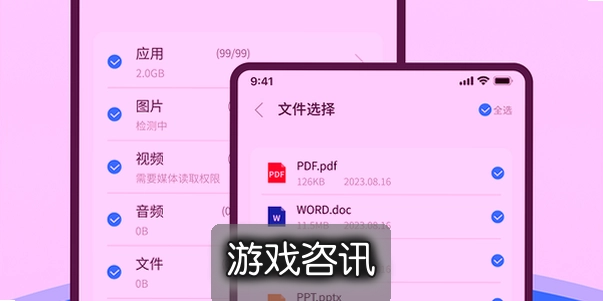
很多人一上来就急着连手机,结果传到一半发现微信记录没过去,又得重来。我的经验是,先分清楚数据类型。换机互连助手-数据轻松传这类工具,通讯录、短信、照片、视频、音乐、文档这些基本都能整包搬走,安卓和安卓之间最顺,苹果和安卓互传现在也支持得不错,但个别App的本地缓存会丢。
微信聊天记录是个例外,它不走系统换机通道,得在微信里自己用「聊天记录迁移」功能单独弄一遍。我第一次换机就吃了这个亏,以为一键全搞定,结果新机上微信空空如也,差点以为记录全没了。所以顺序上建议:先跑数据轻松传把系统数据搬完,再单独处理微信,最后检查一遍相册和通讯录数量对不对。
旧手机和新手机怎么连?其实就几步
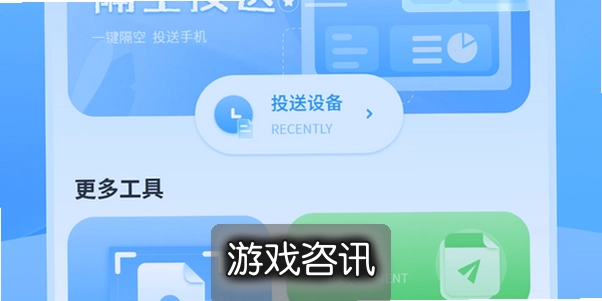
两台手机都装上换机互连助手,旧机选「发送」,新机选「接收」,然后会出现一个二维码或者连接码,扫一下就连上了。这里有个小细节,两台手机最好连同一个WiFi,传大文件速度快很多;要是没有WiFi,用热点也行,但流量得留够,几百张照片加视频轻松上几个G。
连接过程中别锁屏,也别切后台,我有一回手贱点了下别的App,传输直接断了,又得从头来。传输时间看数据量,十来G的话大概十几二十分钟,泡杯茶的功夫就好了。传完之后新机上会提示「接收完成」,这时候别急着拔,先打开相册和通讯录核对一下,确认没问题再清理旧机。
实测踩坑:这几个地方最容易出问题
第一个坑是存储空间。新手机要是刚拆封,系统占了一部分,剩的空间不一定够。我建议先看一眼旧机数据总量,新机至少留出1.5倍的空间,不然传到一半提示空间不足,前面的白传。换机互连助手-数据轻松传一般会在开始前给个预估,看到数字心里就有数了。
第二个坑是旧手机电量。传输挺耗电的,旧机低于20%容易中途关机,最好插着充电器弄。第三个坑是部分老机型权限没给全,比如读取相册、读取联系人的权限,装完App记得去设置里手动开一下,不然它会提示「未发现数据」,其实不是没有,是没权限看。
苹果换安卓、安卓换苹果,能行吗
能,但别指望百分之百。我拿一台iPhone换到安卓机上试过,照片、通讯录、日历这些没问题,数据轻松传走的是通用格式,基本都能识别。麻烦的是iCloud里的一些东西和部分付费App的购买记录,这些跨系统本来就不通用,得自己重新登录账号弄。反过来安卓换苹果也类似,短信能过去,但一些安卓特有的文件格式苹果不认,会跳过。
所以跨系统换机的朋友,心态放平,把这次当成「搬大部分」,剩下的小零碎手动补一补,比死磕一键全同步省心多了。传之前把旧机的重要文件先备份一份到电脑或者云盘,多一层保险总没坏处。
传完之后旧手机怎么处理才安心
数据搬完,旧手机别直接扔抽屉。先确认新机上该有的都有,然后旧机做一次恢复出厂设置,把照片、聊天记录这些彻底清掉。有些朋友想着留作备用机,那也行,但建议把支付类App先退出登录,免得账号挂着不安全。换机互连助手-数据轻松传只负责搬,不负责删,清理这步还得自己动手,别偷懒。
总的来说,换机这事没想象中复杂,关键是顺序别乱、权限给足、空间留够。用对工具,换机互连助手-数据轻松传确实能省下大半天时间,尤其对不太懂手机的中老年人来说,一次操作把该搬的都搬过去,比一个个App重新登录强太多。你要是最近正好要换机,照着上面这几步走一遍,基本不会翻车。

 喜欢
 高兴
 鬼脸
 呵呵
 无聊
 伤心