最近整理游戏截图和壁纸素材,一堆PNG堆在文件夹里,动不动就几十兆,传网盘慢、发群里还老被压缩。后来朋友甩给我一个叫limitPNG的小工具,用了几周,确实把图片大小压下来不少,画质看着也没啥明显损失。今天就把我这段时间用limitPNG压缩图片大小的经验捋一捋,包括参数怎么调、批量怎么处理、哪些坑别踩,做游戏素材、写教程配图的朋友可以照着试试。

limitPNG到底是个啥,先弄明白再上手
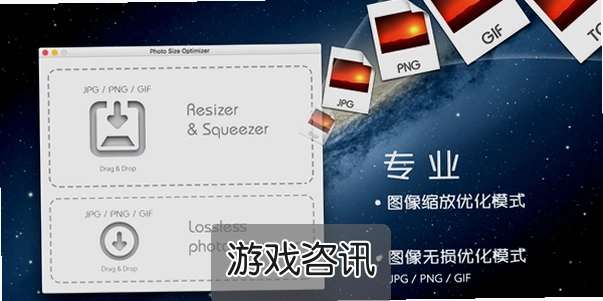
说白了,limitPNG就是一个专门针对PNG格式的压缩工具,不像那些万能压缩软件啥格式都掺一脚,它只盯PNG,所以压起来更专注。我第一次打开的时候界面挺朴素,没有花里胡哨的按钮,左边拖文件进去,右边选压缩模式,就这么简单。它主打的是无损压缩和有损压缩两种路子,无损就是画质一点不动,只把文件里多余的数据剔掉;有损则是牺牲一点点肉眼难辨的细节,换取更小的体积。我一般做游戏截图存档就用无损,做网页配图或者临时传图就用有损,看场景来。
无损压缩怎么设,画质党看这里
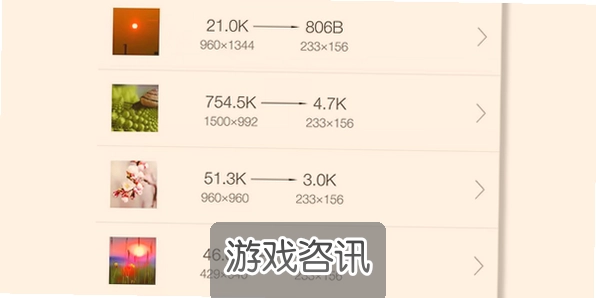
如果你跟我一样,手里是游戏壁纸、CG原图这种舍不得掉画质的,那就老老实实选limitPNG无损压缩。操作上没啥难度,把图片拖进去,模式勾上无损,然后点开始就行。我实测过一张1080P的游戏截图,原图2.3MB,压完1.6MB左右,省了差不多三成,放大看边缘和渐变都没糊。这里提醒一句,无损压缩不是万能的,有些本身已经压得很狠的PNG再压就没多少空间了,别指望每张都能砍一半。另外压缩前最好把原图备份一份,我吃过亏,有次直接覆盖了原文件,后来想对比都没得比。
有损压缩的度怎么把握,别压过头
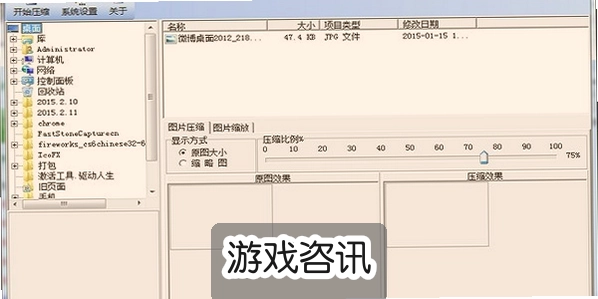
有损这块就得稍微上点心了。limitPNG有损压缩一般会给个质量滑块或者等级选项,我习惯先从高质量档试起,压完打开看看有没有色块或者边缘发虚。做游戏视频封面、攻略配图这种,质量拉到80%上下基本够用,体积能比无损再小一截。但你要是压游戏美女壁纸或者动漫卡通图,颜色过渡多,压太狠容易出带状色块,那就得不偿失了。我的笨办法是同一张图压两三个档位,摆一起对比,哪个顺眼用哪个,反正工具压得快,多试几次不费事。
批量处理才是效率关键,一张张压太磨人
刚开始我傻乎乎一张张拖进去压,压了十几张就烦了。后来发现limitPNG批量压缩才是正确打开方式,直接把整个文件夹拖进去,设好输出目录,让它自己跑。我整理游戏截图那回,一百多张图丢进去,去泡了杯茶的功夫就完事了,输出文件夹里整整齐齐。这里有个小细节,批量的时候输出路径最好单独建个文件夹,别跟原图混一起,不然回头找起来头大。还有文件名建议保留原样,方便对照是哪张图压出来的。
这些坑我踩过,你留意一下
说几个实际用下来的注意点。第一,limitPNG对透明背景的PNG处理得还行,但个别带半透明渐变的图压完边缘会有点毛刺,遇到这种就换无损模式。第二,压缩前看清楚图片尺寸,有些图本身分辨率就小,再压意义不大,不如先裁剪。第三,别拿它去压JPG,人家专攻PNG,格式不对硬塞进去没意义。第四,压完的图最好抽查几张,尤其是做游戏评测配图的,万一压出问题发出去就尴尬了。我之前有张游戏截图压完颜色偏了一点,没细看就传了,后来被眼尖的读者指出来,挺不好意思的。
啥场景适合用limitPNG,顺带说两句
按我的使用习惯,limitPNG压缩图片大小最适合这几类人:做游戏攻略要配大量截图的、整理游戏壁纸想省硬盘的、写软件教程需要贴步骤图的,还有搞动漫卡通素材收集的。它不算那种一键傻瓜到极致的神器,但胜在专注PNG、压得稳、批量省心。你要是偶尔压一两张图,用在线工具也行;但要是经常跟PNG打交道,装一个limitPNG放电脑里,随用随开,确实能省不少事。反正我现在的习惯是,截图先丢进去过一遍,再归档,文件夹瘦了一圈,看着都清爽。

 喜欢
 高兴
 鬼脸
 呵呵
 无聊
 伤心