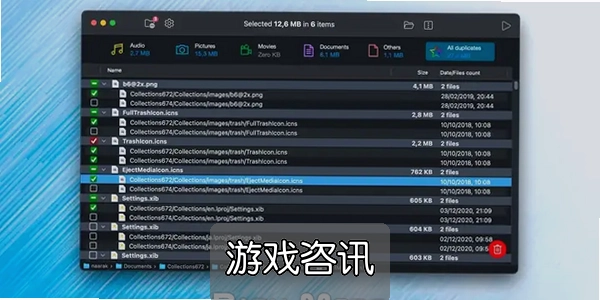
用Mac时间一长,硬盘空间就跟衣柜一样,不知不觉就塞满了。系统提示存储空间不足的时候,很多人第一反应是删东西,可打开访达一看,根本不知道空间被谁吃了。最近我一直在用DiskFox for Mac这款磁盘管理工具,用下来感觉挺适合普通用户的,不需要懂什么命令行,界面也直白。今天就聊聊这款DiskFox for Mac到底能干啥,哪些功能真用得上,顺便说说我踩过的小坑,给同样被磁盘空间困扰的朋友一个参考。

DiskFox for Mac是干嘛的,先搞清楚定位
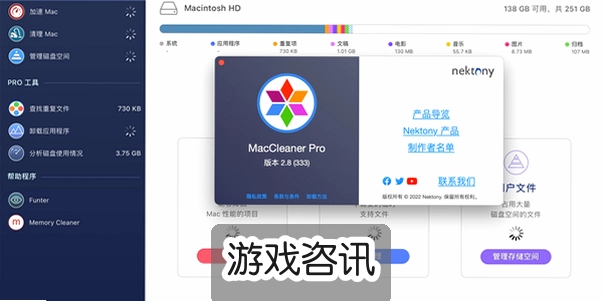
简单说,**DiskFox for Mac**就是一个帮你看清磁盘状况、顺手做清理的工具。它不是那种一上来就让你格式化硬盘的猛药型软件,而是先把空间分布可视化出来,哪块占得多、哪些文件大,一目了然。我之前用过一些清理工具,扫描完给一堆英文路径,看得头大。DiskFox for Mac在这方面做得相对友好,分类比较清楚,缓存、日志、大文件、重复文件这些都有单独入口。对于不太懂系统目录结构的用户来说,这种设计省了不少事。
实际用起来怎么样,说说真实感受
第一次打开DiskFox for Mac,扫描速度还行,我的机器里存了不少视频素材,扫完大概等了一分多钟。结果页把占用大头列出来了,有个很久以前的项目缓存居然占了好几个G,我自己完全没印象。这里提醒一句,**DiskFox for Mac**扫描出来的文件别急着全选删除,尤其是标注为系统相关的部分,最好先看看说明。我一开始图省事差点把某个应用的缓存清了,后来发现那个应用会重新下载资源,反而费流量。所以用这类工具,手别太快,看清楚再动手。
大文件查找这个功能,是真的实用
要说DiskFox for Mac里我最常用的功能,还得是大文件查找。Mac的存储管理虽然也能看大文件,但筛选维度比较单一。DiskFox for Mac可以按体积排序,还能按类型过滤,找那些下了就忘的安装包、看了一遍就没再动的视频,效率高不少。我靠这个功能翻出来好几个好几个G的旧镜像文件,删完之后空间立马宽松了。如果你也经常遇到**Mac磁盘空间不足**的情况,这个功能值得先试试。搜索的时候可以搭配「大文件清理」「Mac存储空间优化」这类思路,基本能解决大半问题。
重复文件和相似照片,清理前要留个心眼
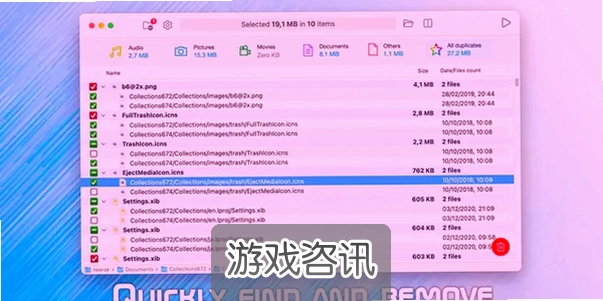
DiskFox for Mac也带了重复文件检测,我测试了一下,确实能找出一些重复的文档和图片。不过这里得说句实在话,重复文件清理这类功能,各家工具的逻辑都不太一样,有的会把同名但内容不同的文件也标出来。我的建议是,用DiskFox for Mac扫完之后手动过一遍,别直接一键全删。特别是照片,相似照片功能有时候会把连拍的不同瞬间判成重复,删错了挺可惜。稳妥起见,先预览再决定,这个习惯能避免很多麻烦。
日常维护的小技巧,顺手提几句
用DiskFox for Mac有段时间了,总结几个小经验。一是定期扫,别等系统弹窗提醒才想起来,我一般半个月跑一次,花不了几分钟。二是清理缓存类文件前,最好把正在用的应用关掉,不然有些缓存会被占用,删不干净还可能出小毛病。三是**DiskFox for Mac**的界面里有些选项默认没勾选,第一次用可以挨个看看说明,别嫌麻烦,弄明白再操作心里有底。另外,如果你搜索「DiskFox for Mac怎么用」「Mac磁盘清理教程」这类内容,基本也是围绕这几个点展开的。
值不值得装,给个实在结论
客观讲,DiskFox for Mac不是那种功能堆到天花乱坠的软件,它走的是够用路线。如果你只是想要一个能看清磁盘、顺手清理垃圾和大文件的工具,它完全能胜任,上手门槛低,对新手友好。但如果你追求特别深度的系统级管理,可能还得搭配其他工具。我的看法是,普通Mac用户装一个**DiskFox for Mac**放着,定期维护一下,能省不少心。毕竟硬盘满了再着急,不如平时就管起来。最后再唠叨一句,任何清理工具都只是辅助,重要的文件该备份还是得备份,这个道理放哪都一样。

 喜欢
 高兴
 鬼脸
 呵呵
 无聊
 伤心