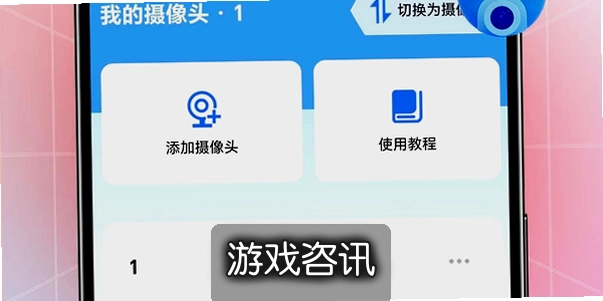
最近好多朋友在问长城云视远程监控到底咋用,尤其是高清画面实时查看这块,是不是要折腾半天。我自己前阵子装了一套,从开箱到手机上看到画面,中间也踩了几个小坑,今天就把整个过程掰开揉碎讲一遍。不管你是想看看家里老人小孩,还是出门在外盯一下店铺、院子,长城云视这套东西上手门槛其实不高,关键是几个设置别弄错,不然画面卡、连不上,白着急。下面按我自己用的顺序来说,想到哪说到哪,尽量说人话。

先搞清楚设备怎么连,别一上来就瞎点
拿到长城云视的设备,第一步不是急着看画面,而是把供电和网络弄稳。我一开始图省事,把摄像头插在插线板最边上,结果供电不稳,画面时不时黑一下,折腾半天才发现是插头松了。所以提醒一句,电源一定插紧,网线或者WiFi要确认连的是家里主路由,别连到信号很弱的扩展节点上。手机端下载对应App,注册登录后按提示添加设备,扫码那步对准摄像头底部的码,光线别太暗,不然识别半天没反应。长城云视添加设备的过程还算顺,一般一两分钟能搞定,要是卡在“连接中”,先把手机WiFi切到4G再切回来试试,这招我试过好几次都管用。
高清画面实时查看,这几个设置决定流不流畅
连上之后进到实时预览页,默认可能就是高清,但有些人会发现画面一顿一顿的。这里有个关键点:长城云视的高清画面实时查看吃的是上行带宽,家里宽带上行小的话,远处看就容易卡。我的做法是把清晰度先调到“流畅”确认能稳定出画面,再往“高清”切,找到自家网络能扛住的档位。另外App里一般有个“画质自适应”的开关,建议打开,它会根据网络自己调,省心。还有个小细节,手机看的时候尽量别同时开下载或者在线视频,抢带宽抢得厉害,长城云视画面延迟会明显变大。实测在正常家用宽带下,高清画面延迟大概一两秒,能接受,用来看看家里情况完全够用。
远程查看老掉线?多半是这几个原因
用长城云视远程监控,最烦的就是在外面点开App提示设备离线。我遇到过两回,一回是家里路由器半夜重启了,摄像头没自动重连;另一回是摄像头离路由太远,信号虚。解决办法也简单,路由器里把设备设成固定IP或者开个DHCP保留,减少重连失败。信号问题就挪位置,别隔着两堵承重墙。还有个容易忽略的,长城云视设备固件记得偶尔更新一下,App里会有提示,更新完稳定性确实好一些。要是远程一直转圈,先别怀疑设备坏了,用手机流量和WiFi分别试一次,能快速判断是家里网络还是外面网络的问题。
夜视和移动侦测,实际用起来啥感受
很多人关心晚上能不能看清,我这款长城云视带红外夜视,全黑环境下十来米内轮廓能看清,人脸细节就别太苛求了,毕竟不是专业安防级别。移动侦测挺实用,院子里有动静手机会推提醒,但灵敏度别开最高,不然风吹树叶也推,烦得很。我调到中档,基本只推人和车,省心不少。提醒一句,侦测推送和实时查看是两码事,推送有延迟正常,想看现场还是直接进长城云视实时画面最靠谱。
多设备一起看,家里店铺两头顾
如果你像我一样家里和店里都装了长城云视,App里可以分设备列表管理,切换起来不费劲。实测同时看两路高清画面,手机发热会明显一点,建议看一路就行,别贪多。另外分享给家人看这个功能挺香,给老人手机上也装一个,他们点开就能看,不用教太多。权限方面注意别把管理权限随便给出去,看画面和改设置分开,安全点。
最后唠几句实在的
长城云视远程监控高清画面实时查看这事,说白了就是设备连稳、网络给够、设置别乱调,大部分问题都能自己解决。别一上来就追求最高清,先保证能看到、看得稳,再慢慢调画质。出门在外掏出手机就能瞅一眼家里,这种踏实感还是挺值的。要是你也在用长城云视,遇到啥奇怪的毛病,先按上面这些排查一遍,多半能省下找客服的时间。

 下载
 下载

 喜欢
 高兴
 鬼脸
 呵呵
 无聊
 伤心