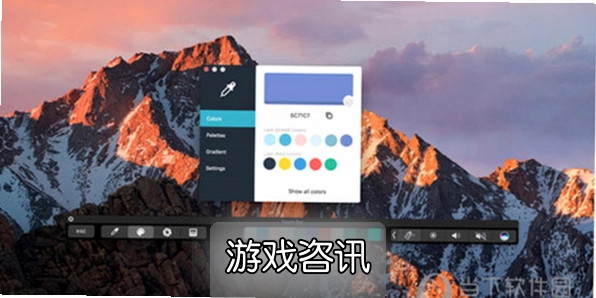
第一次接触Color Cop这个取色器的时候,我也是一头雾水,界面上一堆数字和按钮,看着挺唬人。其实真用起来,它比想象中简单太多了。这篇文章就按我自己的使用顺序,把Color Cop(取色器)从下载到取色的完整流程讲一遍,不管你是做设计、写前端代码,还是单纯想吸个颜色配图,跟着走一遍基本就能上手,不用再到处翻教程。

先搞清楚Color Cop是干嘛的
说白了,Color Cop(取色器)就是一个屏幕取色小工具,你把鼠标移到屏幕上任意一个位置,它就能把这个位置的颜色值读出来,还能顺手复制成十六进制、RGB这些常用格式。做网页的经常要吸别人页面的配色,做设计的要对齐品牌色,甚至打游戏想看看某个界面的色号,都能用它。体积很小,打开就能用,不用装一堆运行库,这点对新手特别友好。
我一开始以为这种工具都得付费,结果Color Cop取色器是免费的,官网直接下就行。下载的时候注意认准正规渠道,别在一些乱七八糟的下载站点了带捆绑的安装包,装完桌面多一堆图标那种,体验很差。
下载安装和第一次打开
下载下来是个压缩包,解压之后双击exe就能运行,绿色版不用安装,这点我挺喜欢。第一次打开Color Cop取色器,窗口不大,上面是颜色预览区,中间一排数字,下面有几个按钮。别被那些十六进制、RGB、HSV的数值吓到,你暂时不用全懂,先记住最常用的那个十六进制就行,就是带#号的那串。
如果打开发现界面是英文的,也别慌,菜单里找找语言选项,一般能切到中文。实在找不到就凑合用,反正按钮就那么几个,用两次就熟了。Color Cop的界面逻辑其实很直白,左边吸色、右边显示,中间复制。
核心操作:怎么吸一个颜色下来
重点来了,Color Cop取色器怎么用,关键就在吸管这个功能上。窗口上有个像吸管一样的按钮,点一下,鼠标就会变成一个十字或者吸管形状,这时候你把鼠标移到屏幕上想取色的地方,它会实时显示那个位置的颜色,预览区跟着变。找到满意的颜色,点一下鼠标左键,颜色就固定下来了。
我第一次用的时候不知道要按住还是单击,试了两下才明白是单击确认。吸完之后,颜色值就显示在窗口里了,这时候点复制按钮,十六进制色号就到剪贴板了,直接粘贴到PS、代码编辑器或者设计软件里就能用。整个流程熟练之后,三五秒就能完成一次取色,效率很高。
还有个小技巧,Color Cop(取色器)支持放大镜模式,吸一些特别小的图标或者细线条颜色时,放大之后取色更准,不容易吸偏。这个功能很多人不知道,其实挺实用。
颜色格式转换和历史记录
吸完色你会发现,窗口里不止一个数值。Color Cop取色器会同时给出十六进制、RGB、HSV等好几种格式,做前端的朋友直接复制RGB或者HEX都行,不用自己换算。我写CSS的时候就靠它,吸完直接粘,省得来回查转换表。
另外它还有个历史记录区,你吸过的颜色会按顺序排在那,点一下就能重新选中。做配色方案的时候特别方便,吸了七八个颜色来回对比,不用重新去屏幕上找。这个细节是我用了几天才发现的,属于那种用过就回不去的功能。
新手容易踩的几个坑
说几个我实际遇到的坑。第一,吸色的时候如果开了某些全屏软件或者游戏,Color Cop可能吸不到,得先切回桌面模式。第二,多显示器环境下,吸管有时候只在主屏生效,副屏取色要把窗口拖过去。第三,复制出来的十六进制如果少了#号,粘到代码里可能不生效,手动补一下就行。
还有就是别贪多,新手先把十六进制复制这一个功能用熟,其他格式慢慢了解。Color Cop(取色器)功能不算复杂,但每个小按钮都有用,用熟了自然就顺手了。
总结一下上手路径
整个流程捋下来就是:下载绿色版解压运行,认识界面上的吸管按钮,点吸管移到目标位置单击取色,复制十六进制色号去用,需要精确取色就开放大镜,配色多了翻历史记录。就这么几步,Color Cop取色器对新手真的没什么门槛,花十分钟摸一遍,后面天天都能用上。如果你还在找一款轻量好用的屏幕取色工具,它值得放进你的常用软件列表里。

 喜欢
 高兴
 鬼脸
 呵呵
 无聊
 伤心