
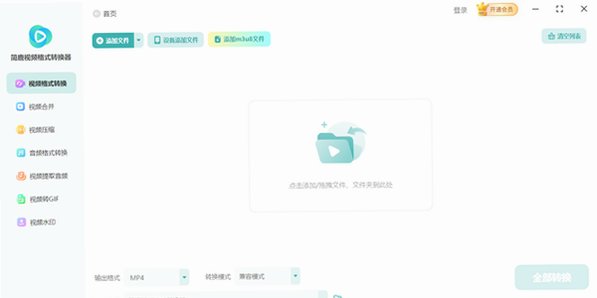
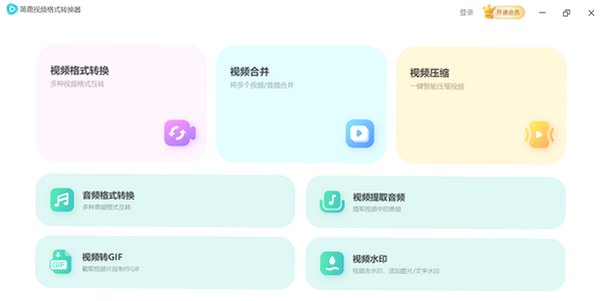
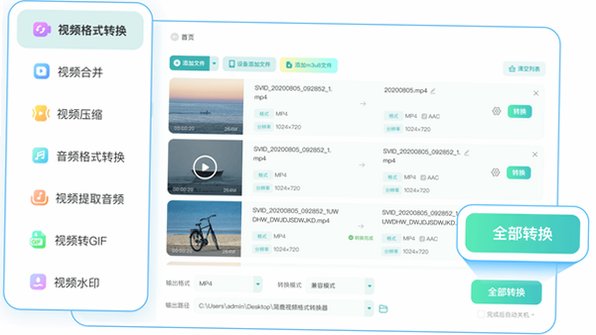
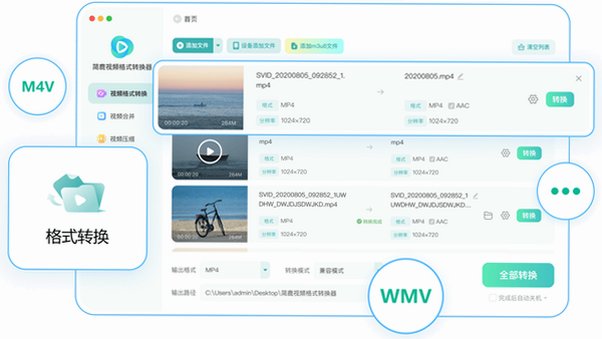




简鹿视频格式转换器Mac版是基于Electron开发的跨平台多媒体处理软件,在苹果Mac电脑上稳定运行,M系列与Intel芯片全部兼容。软件整合多种媒体处理能力,不仅仅是简单的格式转换,还集成视频压缩、多片段合并、音频提取、GIF动图制作、视频加水印等功能。操作采用可视化拖拽交互,无需复杂命令行,新手也能快速上手。支持4K高清素材处理,依托多线程+硬件编码加速,批量处理大量视频素材时效率高,非常适合自媒体创作者、短视频剪辑、摄影爱好者,用来处理相机、手机导出的各类影音文件,解决Final Cut、剪映导入素材格式报错、视频过大无法上传平台等痛点。
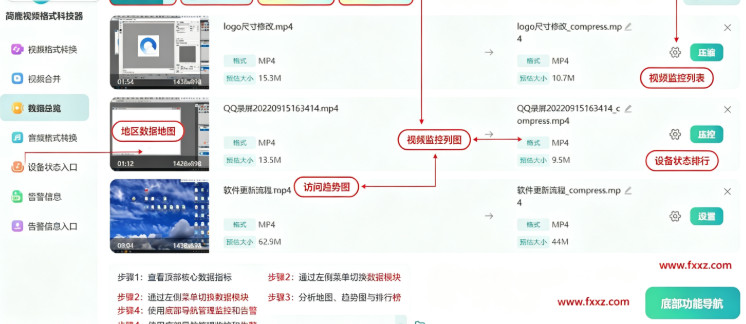
简鹿视频格式转换器有哪些实用功能
1、全格式音视频互相转换,支持MP4、MOV、MKV、AVI、FLV、WMV、M4V等视频,MP3、WAV、AAC、FLAC等音频互转,可一键批量转MP4,适配手机、电视、剪辑软件。
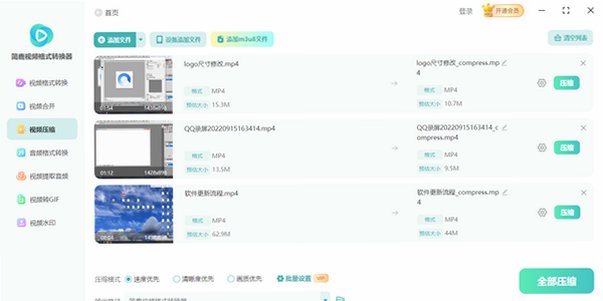
2、视频无损压缩功能,自定义分辨率、码率、帧率,在肉眼画质基本不变前提下大幅缩减文件体积,满足短视频平台上传限制。
3、多视频片段合并拼接,支持不同格式、不同比例的视频混合导入,自动做帧同步,横屏竖屏素材可合并输出,支持自定义黑边填充。
4、视频提取音频,直接从视频中剥离声音,导出MP3、WAV音频文件,方便剪辑做配音素材。
5、视频转GIF动图制作,拖拽时间轴截取视频片段,自定义GIF帧率、画质,批量生成表情包、教程动图。
7、批量多任务处理,一次性导入上百个音视频文件,多任务并行转换,相比单文件处理大幅节省时间。
简鹿视频格式转换器Mac怎么安装使用
1、获取Mac安装包,解压dmg镜像,将简鹿视频格式转换器拖入应用程序文件夹完成安装。
2、首次打开,Mac系统弹出安全提示,前往【系统设置-隐私与安全性】,允许打开该应用。
3、进入软件首页,选择对应功能模块,可直接将音视频文件拖拽进软件,或者点击添加文件导入素材。
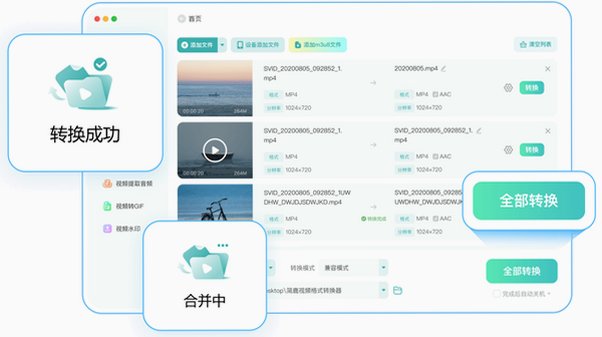
4、设置输出格式、分辨率、码率、保存路径,预览参数,确认无误后点击开始处理。
5、任务运行时实时查看转换进度与剩余时间,处理完成后直接打开输出文件夹查看成品。
6、M系列Mac支持硬件编码加速,开启后4K视频转换速度更快,CPU占用更低。
简鹿和HandBrake对比哪个更适合Mac用户
| 对比项 | 简鹿视频格式转换器Mac | HandBrake |
|---|---|---|
| 操作门槛 | 图形化界面,拖拽操作,新手友好 | 专业工具,参数复杂,新手上手难度高 |
| 功能范围 | 格式转换、压缩、合并、GIF、水印、提取音频一体化 | 仅视频转码压缩,缺少合并、GIF、水印功能 |
| 批量处理 | 支持批量导入多格式素材,统一输出 | 支持批量转码,不支持混合格式合并 |
| 硬件加速 | 支持Mac硬件编码加速 | 支持硬件加速,配置繁琐 |
Mac转换视频出现音画不同步怎么解决
1、优先检查原始素材本身是否存在音画错位,源文件损坏会直接导致输出异常。
2、调整编码方案,切换H.264编码,H.265部分老旧播放器兼容性较差。
3、减少同时运行的任务数量,一次性处理过多文件,Mac算力不足会造成音频视频错位。
4、关闭后台占用大量CPU的软件,比如剪辑软件、虚拟机,释放系统资源。
5、降低输出帧率或者分辨率,减少编码压力,重新执行转换任务。
简鹿怎么压缩视频兼顾画质与大小
1、优先选择H.265(HEVC)编码,同等画质下文件体积比H.264更小。
2、短视频平台素材,1080P分辨率、25-30帧率,码率设置2000-4000kbps即可。
3、不要过度降低分辨率,优先调整码率,对画面观感影响更小。
4、开启预览窗口,调整参数后预览片段效果,确认画质满意再批量处理。
5、4K素材压缩建议分批处理,避免一次性批量大量4K文件造成卡顿。
简鹿支持导入哪些剪辑软件素材
1、相机、iPhone拍摄的MOV素材,可转为MP4,方便导入剪映、Final Cut Pro、Premiere。
2、MKV高清视频,转码后解决剪辑软件无法识别导入的问题。
3、老旧AVI、FLV录像,转换为通用格式,方便存档二次剪辑。
4、处理完成输出的MP4,支持直接上传抖音、B站、小红书等短视频平台。
简鹿视频格式转换器实用操作技巧
1、批量处理前,建议先用单个素材测试参数,确认画质、音画正常再批量跑任务,避免浪费时间。
2、视频转GIF时,缩短片段时长,过高分辨率和高帧率会导致GIF文件体积巨大。
3、合并多个视频时,可以在列表拖动调整播放顺序,预览整体衔接效果。
4、自定义输出文件夹,方便统一管理处理完成的素材,避免文件散乱。
5、长时间批量任务可以后台静默运行,软件不会强制弹窗打扰Mac其他操作。







 OnePlus_15R




