





鸿合多屏互动Mac版,也就是鸿合投屏Mac客户端,是鸿合专为教育场景打造的无线传屏工具,教师可以直接在Mac笔记本上发起投屏,将PPT课件、教学视频、图片文档实时传输到鸿合交互智慧大屏,摆脱HDMI有线线材束缚,课堂演示更加灵活。
鸿合多屏互动怎么连接智慧大屏
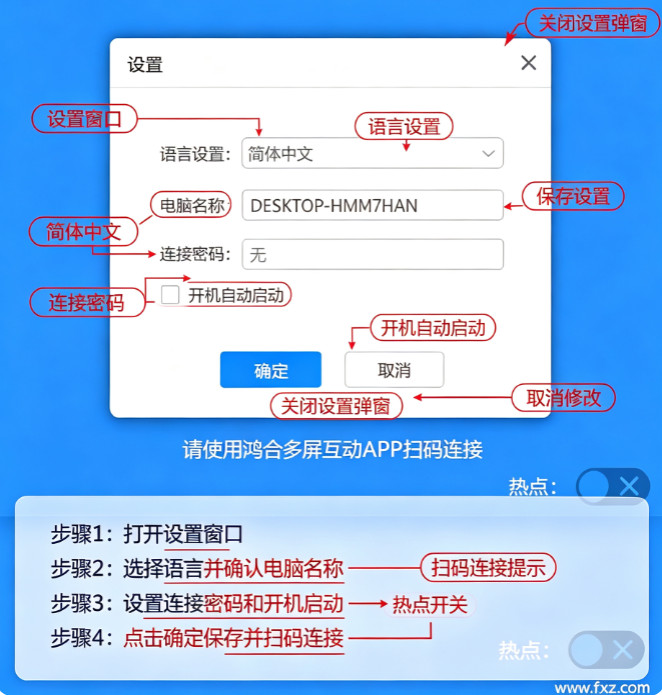
支持二维码扫码连接,也可以手动输入大屏设备码配对,Mac和大屏处于同一WiFi网络即可建立连接,也支持跨网投屏。连接成功后一键开启屏幕镜像,Mac桌面内容实时同步到大屏,画面延迟低,音画同步,播放教学视频不会出现声音画面不同步问题。
鸿合多屏互动实用功能有哪些
1、九屏同传展示:最多9台终端同时投屏到大屏,小组展示对比教学,多画面并排展示。
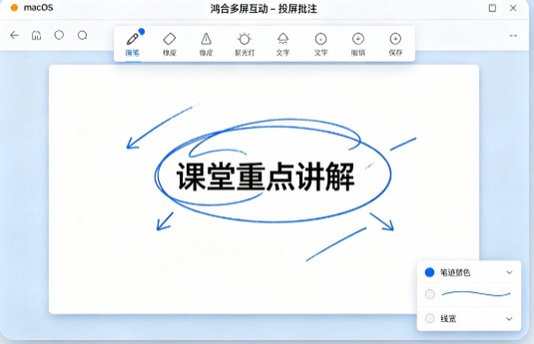
2、投屏实时批注:投屏过程中直接在画面上书写标注、圈画重点,搭配橡皮擦、聚光灯教学工具。
3、课件反向操控:Mac投屏后,支持手机端反向控制Mac课件翻页、播放暂停。
4、媒体文件推送:直接推送图片、视频、文档到大屏展示,无需拷贝文件到大屏本地。
5、摄像头直播投屏:Mac摄像头画面实时投到大屏,用于课堂实景展示。
鸿合多屏互动和普通投屏工具对比
| 软件 | 适用场景 | 特色能力 |
|---|---|---|
| 鸿合多屏互动Mac版 | 智慧教室、鸿合交互白板 | 九屏同传、教学批注、多学生终端投屏 |
| AirPlay镜像 | 苹果设备投屏电视 | 简单屏幕镜像,缺少教学批注与多屏功能 |
鸿合多屏互动课堂使用小技巧
投屏前关闭Mac后台占用带宽大的软件,保障投屏流畅;多屏同传教学时,可自由拖动各个小窗口位置,调整画面大小;批注内容可以直接截图保存,导出课堂板书图片。
鸿合多屏互动投屏卡顿怎么解决
先确认Mac与大屏网络,同局域网优先使用局域网投屏;检查防火墙设置,放行鸿合投屏网络权限;如画面卡顿,降低投屏分辨率,关闭Mac高清桌面特效,重启软件重新扫码连接。
鸿合多屏互动是否需要付费使用
鸿合多屏互动Mac客户端免费使用,配套鸿合智慧大屏设备,基础投屏、批注、多屏同传全部开放,无额外订阅费用。
鸿合多屏互动常见报错处理
1、搜不到大屏设备:确认Mac和大屏处于同一局域网,关闭电脑防火墙,重启大屏接收端。
2、投屏有画面无声音:在Mac系统声音设置,将输出通道切换为投屏对应的音频通道。
3、批注画笔失效:确认投屏处于开启状态,重新唤起悬浮批注工具栏。
4、软件闪退:关闭后台占用内存程序,重新安装Mac客户端。







 OnePlus_13R