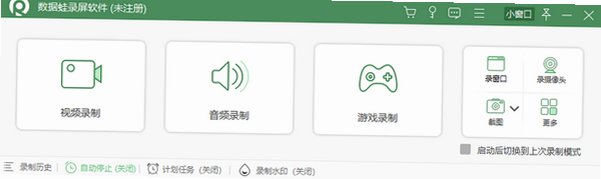




数据蛙录屏软件Mac版是专为苹果Mac设备开发的专业屏幕录制应用,原生适配macOS系统,M系列芯片与Intel芯片Mac均可运行。相比Mac自带QuickTime,它可以直接录制电脑内部音频,无需额外虚拟音频插件,支持多样化录屏模式、实时画面标注与定时自动录制,是网课讲师、职场办公、游戏创作者录制教程视频的常用工具。
数据蛙录屏Mac版怎么下载安装开启录屏
1、官网获取Mac安装包,打开数据蛙录屏官网,找到Mac下载入口,获取dmg镜像文件,为原生macOS安装包,无捆绑附加软件。
2、拖拽安装到应用程序,双击dmg文件,将数据蛙录屏图标拖拽至应用程序文件夹,完成基础安装。
3、授权Mac隐私权限,首次打开需要开启屏幕录制、麦克风、摄像头权限,缺少权限会导致无法捕获画面、音频或者摄像头画面。
4、选择录屏录制模式,打开软件首页,挑选全屏、自定义选区、锁定窗口或者跟随鼠标录制模式,按需设置录制范围。
5、设置音频与画质参数,开启系统声音、麦克风,调节音量,选择分辨率、帧率,设置画中画摄像头选项。
6、一键开始录制保存视频,点击REC红色录制按钮,录制中使用悬浮画笔标注,结束后预览视频,选择MP4等格式导出保存本地。
数据蛙录屏Mac版核心录屏功能
1、多模式屏幕录制,支持全屏录制、自定义选区、锁定窗口、跟随鼠标、排除窗口录制,可单独录制摄像头画面,适配不同场景。
2、双音源独立录制,同时捕获Mac系统内部声音和麦克风人声,两路音轨独立调节音量,解决Mac原生录屏无法直接录制内音的痛点。
3、录制实时标注工具,录屏过程悬浮工具栏,画笔、箭头、文字、放大镜、点击高亮,讲解教程时圈画重点,视频直观易懂。
4、摄像头画中画录制,开启摄像头叠加小窗口,网课、直播解说、教程录制,实现人像+屏幕同步录制。
5、定时自动录制任务,预设录制起止时间、录制时长、文件大小上限,支持分段录制,无人值守自动录制网课、直播回放。
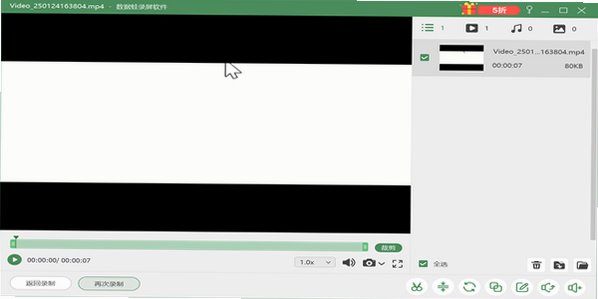
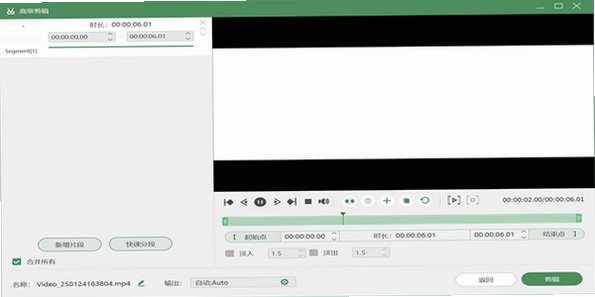
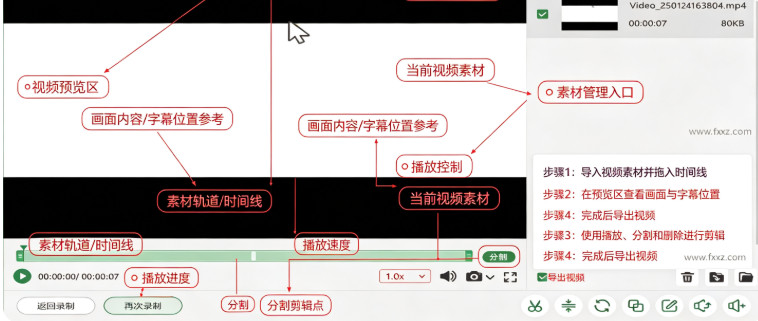
6、截图与视频导出处理,支持普通截图、长截图,录完视频可简单剪辑,支持MP4、MOV等多种主流视频格式导出。
数据蛙录屏Mac版对比Mac自带QuickTime录屏
| 对比维度 | 数据蛙录屏软件Mac版 | Mac自带QuickTime录屏 |
|---|---|---|
| 系统内部声音录制 | 原生支持直接录制Mac内置音频,无需额外虚拟音频插件,操作简单 | 原生不支持系统内录,需要额外安装虚拟音频工具才能收录电脑声音 |
| 录制模式选择 | 全屏、自定义区域、锁定窗口、跟随鼠标、排除窗口多种模式可选,场景丰富 | 仅支持全屏与选区录制,缺少锁定窗口、跟随鼠标、排除窗口高级录制模式 |
| 实时标注涂鸦 | 录屏中悬浮画笔、箭头、文字、放大镜、鼠标点击高亮,边录边标记重点 | 录制过程无实时标注工具,只能录完视频后期添加文字标记 |
| 定时自动录制 | 支持定时启停、时长限制、分段录制,可后台自动执行录制任务 | 无定时录制功能,需要人工手动开启与结束录制 |
| 画中画摄像头 | 内置画中画功能,屏幕画面叠加摄像头人像,大小位置自由调整 | 需要新建独立影片录制,无法直接实现屏幕+摄像头画中画同屏 |
| 资源占用与稳定性 | 针对M系列Mac优化,CPU占用适中,长时间网课录制不易卡顿闪退 | 系统原生轻量,但长时间高码率录制容易出现音画不同步问题 |
Mac录屏参数设置实用技巧
1、网课教程优先1080P 30帧,日常教学讲解视频选择1080P分辨率30fps,文件体积适中,上传分享更方便。
2、游戏录制拉高帧率,录制游戏画面可设置60fps,保证动作流畅,电脑性能不足时适当降低分辨率。
3、麦克风开启降噪增强,环境嘈杂时打开麦克风降噪,降低背景杂音,人声解说更加清晰干净。
4、自定义录制快捷键,在软件设置修改录屏开始、暂停、截图快捷键,录制时不用切换软件点击按钮。
5、设置视频保存目录,提前指定本地保存文件夹,避免录完视频找不到文件位置。
6、录制前关闭弹窗软件,录屏前关闭弹窗通知,防止消息弹窗被录入视频,影响教程观感。
Mac录屏出现音画不同步怎么处理
1、降低录制帧率与码率,Mac硬件负载过高会造成音画错位,适当下调帧率,减少编码压力。
2、关闭后台占用程序,关闭视频剪辑、浏览器大量标签页、网盘下载,释放CPU资源。
3、重新检查音频采集权限,进入Mac隐私设置,确认麦克风、屏幕录制权限全部开启。
4、更换音频采集模式,切换系统音源选项,重新测试录制,修复音频捕获异常。
5、重启软件重新录制,软件长时间运行缓存异常,关闭软件重启后再次开启录屏。
6、优先使用有线耳机麦克风,蓝牙麦克风容易出现音频延迟,有线收音设备同步效果更好。
数据蛙录屏Mac版常见报错解决办法
1、录屏没有系统内部声音,确认音频选项勾选系统声音,重启软件,必要时重启Mac刷新音频会话。
2、无法捕获摄像头画面,隐私设置开启软件摄像头权限,重新插拔外接摄像头,重启软件。
3、录制画面黑屏,确认屏幕录制权限已授权,关闭硬件加速选项,重新开启录制。
4、导出视频失败,检查磁盘剩余空间,保存路径不要选外接不稳定U盘,更换MP4格式导出。
5、实时画笔工具失效,确认录屏任务正在运行,重新唤起悬浮工具栏,重启软件重置绘图工具。
6、软件打开闪退,更新macOS系统版本,清理缓存,卸载旧版本重装官方dmg安装包。
Mac版录屏套餐与使用注意事项
1、免费版基础功能可用,免费版本支持无水印录制,超过3分钟的视频会加密,解锁需要付费授权。
2、授权账号跨系统不通用,Mac端注册码和Windows版本授权相互独立,不能混用。
3、M系列Mac运行更流畅,Apple Silicon芯片原生适配,编码效率高,长时间录制发热更低。
4、录制版权内容注意合规,录制网课、直播视频仅限个人学习,不可随意二次分发传播,遵守版权法规。
5、长时间录制注意磁盘空间,高清视频体积较大,提前预留足够硬盘存储空间,避免录制中途中断。
6、定期更新软件版本,新版本持续优化macOS兼容性,修复音频捕获、闪退等各类bug。







 Windows 10