
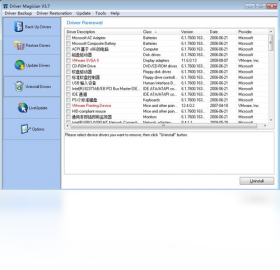
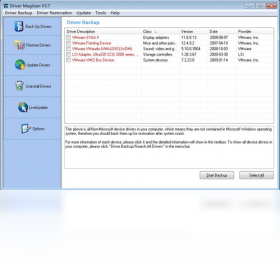




Driver Magician电脑版是一款专业的硬件驱动备份、还原与更新工具,专为Windows系统打造。它能够智能识别电脑中所有硬件设备及其驱动程序,支持一键备份全部驱动或选择性备份指定驱动,并在系统重装后快速还原,省去逐一寻找安装包的繁琐过程。除此之外,Driver Magician还内置驱动更新检测、系统优化、注册表清理等实用功能,帮助用户保持系统稳定与高效运行。界面简洁直观,操作门槛低,普通用户也能轻松上手,是装机维护、系统迁移场景中不可或缺的得力助手。
Driver Magician电脑版怎么备份驱动
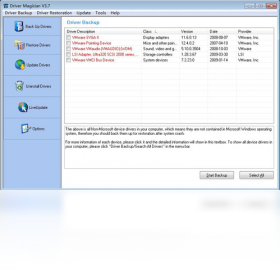
1.首先打开Driver Magician电脑版,在主界面左侧菜单栏中点击“驱动备份”选项,软件会自动扫描并列出当前系统中所有已安装的硬件驱动。
2.在驱动列表中勾选你需要备份的驱动项目,可以全选也可以只勾选显卡、声卡、网卡等关键驱动,支持按设备类型快速筛选。
3.点击界面右下角的“开始备份”按钮,在弹出的对话框中选择驱动备份文件的保存路径,建议选择非系统盘目录以免重装系统时丢失。
4.选择备份格式,Driver Magician支持多种压缩格式,推荐使用ZIP格式以便后续查看和管理,也可以选择自解压EXE格式方便直接运行还原。
5.确认设置无误后点击“确定”,软件会开始自动备份驱动,备份完成后会弹出提示窗口显示备份成功,可点击“查看备份”快速定位到备份文件夹。
Driver Magician电脑版如何还原驱动
1.启动Driver Magician电脑版,在主界面左侧点击“驱动还原”功能模块,软件会自动搜索默认备份目录中的驱动备份文件。
2.如果备份文件不在默认目录,可以点击“浏览”按钮手动指定之前保存的备份文件夹路径,软件会自动识别其中的驱动备份数据。
3.在还原列表中勾选需要恢复的驱动程序,可以按设备名称、驱动版本等信息进行核对,确保选择正确的驱动版本。
4.点击“开始还原”按钮,软件会自动将选中的驱动安装到系统中,还原过程中请勿关闭软件或断开电源。
5.等待还原进度条走完,系统可能会提示重启计算机以使驱动生效,建议保存好其他工作后选择立即重启。
Driver Magician电脑版有哪些实用功能
1.驱动更新检测功能可以联网对比硬件厂商发布的最新驱动版本,帮助用户及时发现并更新过时驱动,提升硬件性能与兼容性。
2.系统优化模块提供注册表清理、临时文件删除、启动项管理等工具,有效释放磁盘空间并加快系统启动速度。
3.硬件信息查看功能可以详细展示CPU、内存、主板、硬盘、显卡等核心硬件的型号与参数,方便用户了解电脑配置。
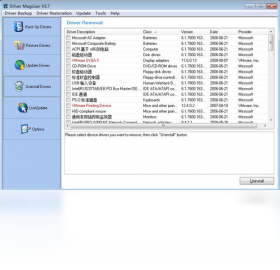
4.驱动卸载功能支持彻底移除指定硬件驱动及其残留文件,解决驱动冲突或安装失败等问题。
5.系统还原点管理功能允许用户创建和恢复系统还原点,在系统出现异常时快速回滚到正常状态。
Driver Magician电脑版使用技巧与注意事项
1.建议在系统运行稳定、驱动工作正常时进行驱动备份,这样备份出来的驱动版本最为可靠,还原后不容易出现兼容性问题。
2.重装系统前务必提前备份好所有驱动,尤其是网卡驱动,否则重装后可能无法联网下载驱动,导致无法正常使用网络。
3.定期更新Driver Magician电脑版到最新版本,以获得更好的硬件识别能力和更全面的驱动数据库支持。
4.备份驱动时尽量选择完整备份而非仅备份关键驱动,这样可以避免某些冷门硬件驱动遗漏导致还原不完整。
5.如果还原驱动后设备仍然无法正常工作,可以尝试先卸载该设备驱动再重新还原,或者使用系统自带的设备管理器手动更新驱动。
Driver Magician电脑版配置需求
| 项目 | 最低要求 | 推荐配置 |
|---|---|---|
| 操作系统 | Windows XP/Vista/7 | Windows 10/11 |
| 处理器 | 1GHz及以上 | 2GHz双核及以上 |
| 内存 | 512MB | 2GB及以上 |
| 硬盘空间 | 50MB可用空间 | 200MB以上可用空间 |
| 显示器 | 800×600分辨率 | 1024×768及以上 |
Driver Magician电脑版常用快捷键
| 快捷键 | 功能说明 |
|---|---|
| Ctrl+B | 快速进入驱动备份界面 |
| Ctrl+R | 快速进入驱动还原界面 |
| Ctrl+U | 检查驱动更新 |
| Ctrl+S | 保存当前设置 |
| F5 | 刷新设备列表 |
| F1 | 打开帮助文档 |







