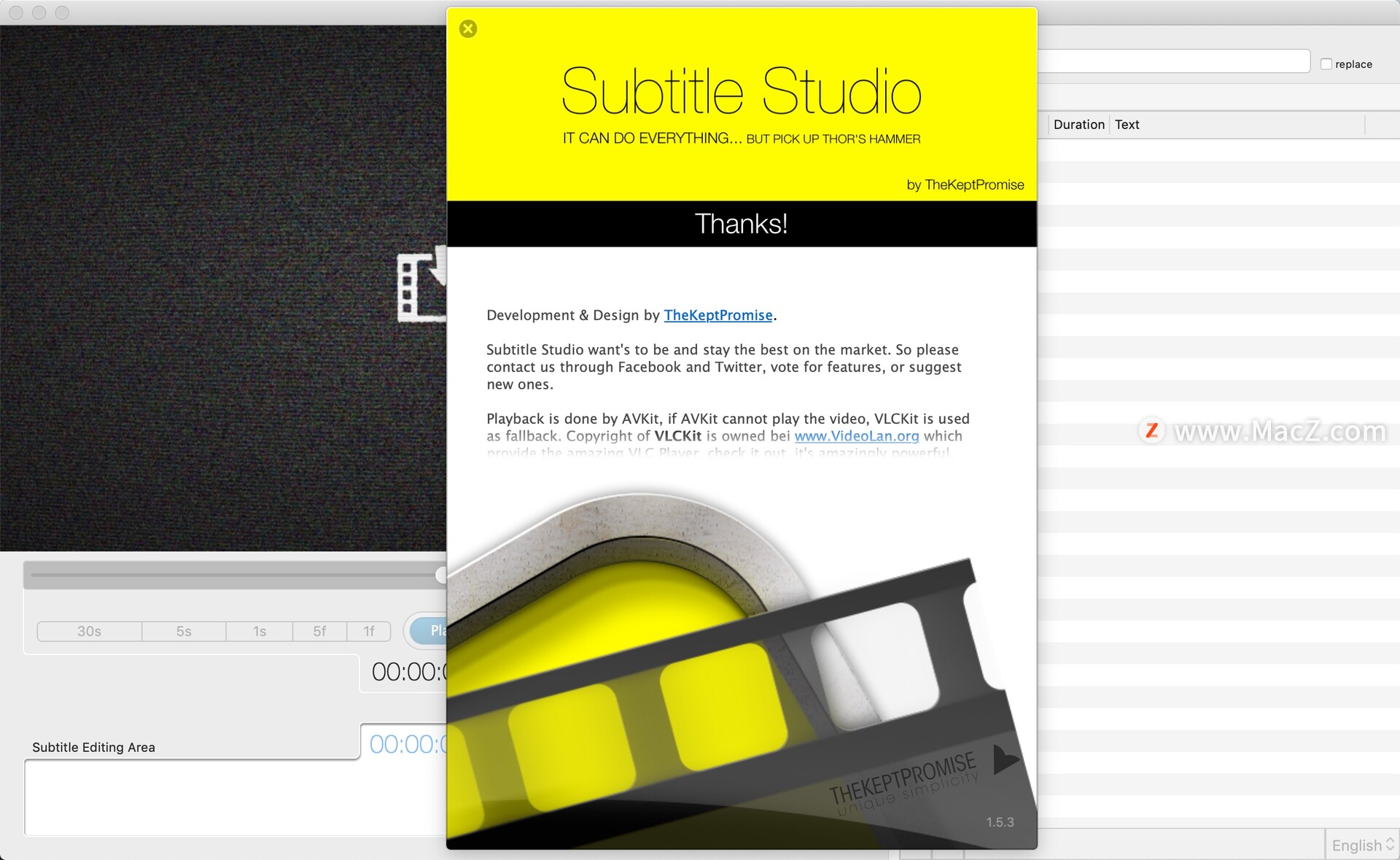
最近不少朋友问我,在Mac上做视频字幕到底用什么工具比较顺手。说实话我自己也是折腾了好一阵子,试过不少方案,有的太专业上手难,有的功能又太简陋。直到用上Subtitle Studio for Mac 视频字幕制作软件,才算找到一个平衡点。这篇文章就把我自己的使用过程和一些踩坑经验整理出来,给同样在找Mac字幕工具的朋友一个参考。

类别: 影音娱乐 大小:30.6M 语言:中文
为什么Mac用户需要专门的字幕制作软件
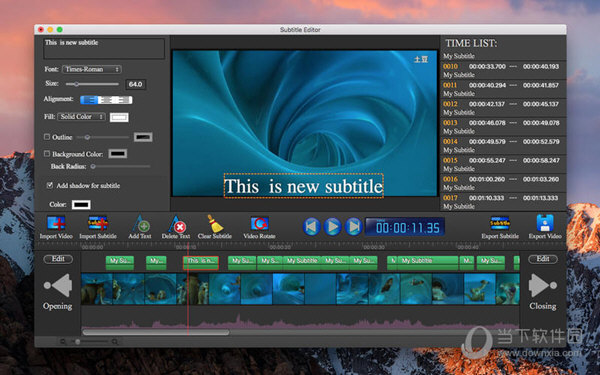
很多人第一反应是用剪辑软件自带的字幕功能,比如Final Cut Pro或者剪映。但实际用下来你会发现,一旦字幕量大了,逐条调整时间轴真的很折磨人。尤其是做课程视频或者长视频,字幕条数上百,剪辑软件里操作效率特别低。而Subtitle Studio for Mac 视频字幕制作软件就是专门解决这个问题的,它把字幕的导入、编辑、时间轴对齐、导出做成了一条独立的工作流,不用跟剪辑软件混在一起操作,思路清晰很多。
另外Mac系统本身对字幕格式的支持比较有限,像srt、ass这些常见格式,系统播放器兼容性一般。用专门的视频字幕制作软件来转格式、调样式,会比手动折腾省事太多。
Subtitle Studio for Mac 核心功能实际体验
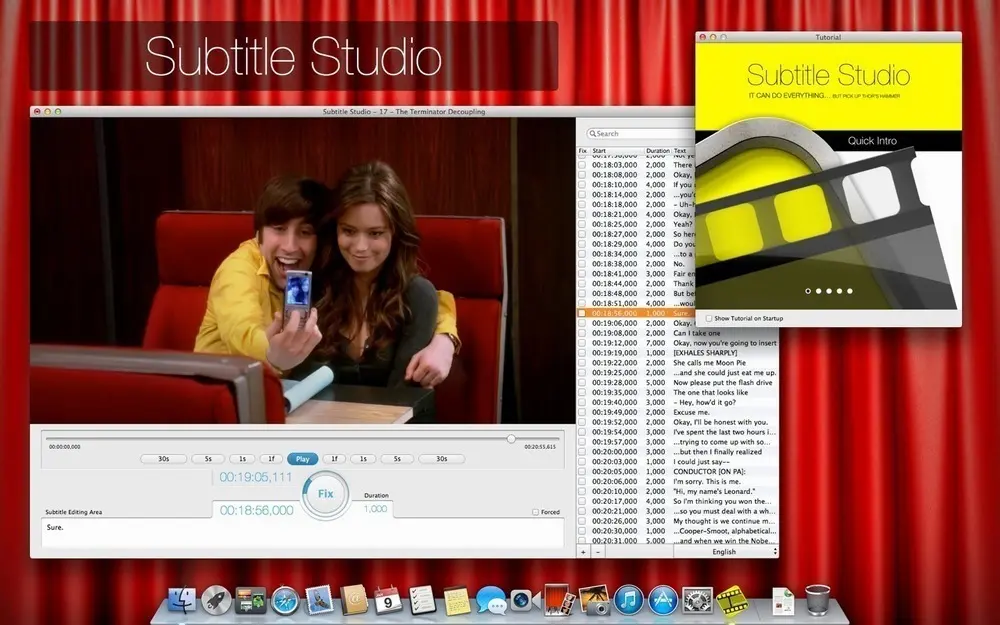
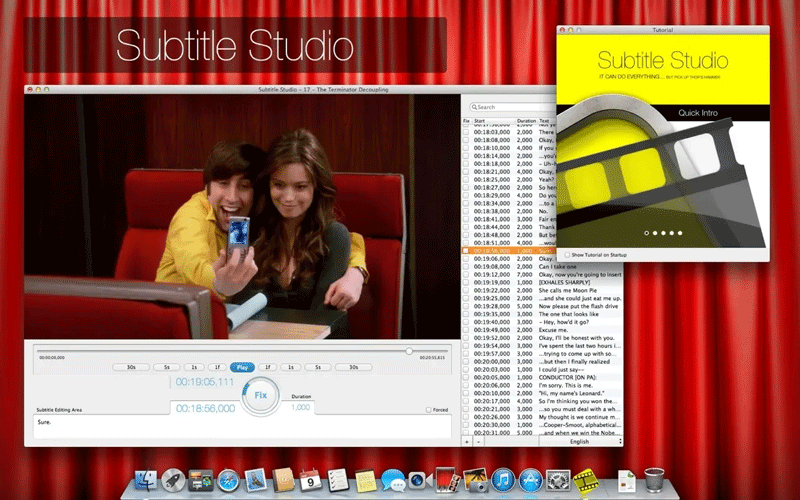
先说导入。它支持直接拖入视频文件,也能单独导入已有的字幕文件进行二次编辑。我试过把一个两小时的视频拖进去,加载速度还可以,没有卡死的情况。时间轴区域做得很直观,波形图显示清晰,拖动字幕块对齐语音很方便。
再说编辑。它支持批量修改字幕样式,字体、大小、颜色、描边这些都能统一调,不用一条一条改。这个功能对于做系列视频的人来说太实用了,风格统一一次搞定。还有快捷键设置,熟悉之后敲键盘就能完成大部分操作,效率提升明显。
导出方面,常见的srt、ass、vtt格式都支持,还能直接压制硬字幕导出视频。我一般习惯导出srt再交给剪辑软件,这样灵活性更高。如果你不想再进剪辑软件,直接导出带字幕的视频也完全可行。
新手容易踩的几个坑
第一个坑是编码问题。导入字幕文件的时候如果编码选错了,中文会显示乱码。建议导入前先确认一下原字幕的编码格式,一般UTF-8比较稳妥。第二个坑是时间轴偏移,有时候视频和字幕对不上,需要整体偏移调整,这个功能在菜单里藏得有点深,找一下就能看到。
第三个坑是导出格式选错。如果你后续还要在剪辑软件里继续编辑,建议导出srt而不是直接压制。硬字幕一旦压上去就改不了了,返工成本很高。这些都是我自己实际踩过的,提前知道能省不少时间。
适合哪些人用这款字幕软件
如果你是做自媒体的,经常需要给视频加字幕,这款Subtitle Studio for Mac 视频字幕制作软件能帮你省下不少时间。如果你是做在线课程的老师,课程视频需要配字幕,它的批量处理功能很合适。还有就是做翻译或者字幕组的朋友,需要频繁调整时间轴和格式,用它也比通用工具顺手。
当然如果你只是偶尔给一个短视频加两行字幕,那用剪辑软件自带的功能就够了,没必要专门装一个。工具这东西,适合自己需求最重要。
使用建议与总结
整体用下来,Subtitle Studio for Mac 视频字幕制作软件在Mac字幕工具里算是比较均衡的选择。功能不算最全,但常用的都有,操作门槛也不高。建议刚上手的朋友先拿一个短视频练练手,熟悉一下时间轴操作和导出流程,然后再处理长视频。
另外记得定期保存工程文件,虽然软件稳定性还行,但做长视频的时候养成随手保存的习惯总没错。希望这篇分享能帮到正在找Mac字幕制作软件的你,少走点弯路。

 喜欢
喜欢  高兴
高兴 鬼脸
鬼脸 呵呵
呵呵 无聊
无聊 伤心
伤心