最近好几个朋友问我,Mac上有没有那种能一口气把一堆视频音频文件批量转格式的工具。说实话,我之前也折腾过不少软件,要么只能单个转,要么转出来画质糊得不行,要么就是界面复杂得让人头大。后来用了迅捷视频转换器Mac版,才算把这个问题解决了。今天就把我自己的使用经验整理一下,给同样有批量转换需求的朋友做个参考。

类别: 影音娱乐 大小:82.6M 语言:中文

为啥Mac用户需要专门的批量转换工具
Mac自带的QuickTime虽然能看视频,但格式支持真的有限。像MKV、AVI、WMV这些格式,双击直接打不开。而且你想想,如果你手头有十几个视频要统一转成MP4发给别人,一个个用在线工具转,上传下载的时间都够睡一觉了。迅捷视频转换器Mac版就是专门解决这个痛点的,它支持音视频格式批量转换,拖进去一堆文件,设置好输出格式,点一下就能全部搞定,不用守着电脑一个个来。
我实测的转换速度和画质表现
先说说大家最关心的速度和画质。我拿了一个1.2GB的1080P视频做测试,转成MP4格式,大概花了不到两分钟。这个速度在Mac软件里算中等偏上了,毕竟它还要保证画质。转出来的视频我对比了一下原文件,肉眼基本看不出差别,色彩和细节保留得不错。音频方面我也试了把几个FLAC文件批量转成MP3,速度更快,音质也没有明显压缩感。当然,如果你要转4K视频,时间肯定会长一些,这个要有心理准备。
具体操作步骤,跟着点就行
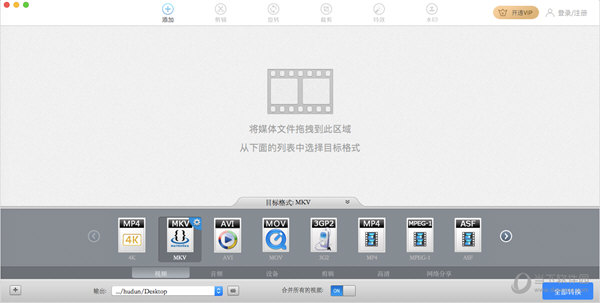
打开软件之后,界面挺清爽的,没有那些花里胡哨的东西。第一步,把你的视频或者音频文件直接拖到窗口里,支持批量拖拽,一次拖几十个都没问题。第二步,在下面选择你要输出的格式,比如MP4、MOV、MKV、MP3、AAC这些都有。第三步,选一下输出文件夹,免得转完了找不到文件。最后点右下角的“全部转换”,等进度条跑完就行了。整个过程没啥学习成本,第一次用也能很快上手。
几个我觉得很实用的附加功能
除了基础的格式转换,迅捷视频转换器Mac版还有一些挺贴心的小功能。比如你可以直接在里面剪辑视频片段,把不要的部分去掉再转,省得转完了还要用别的软件剪。还有合并功能,把几个小视频拼成一个长视频,做教程或者记录生活挺方便的。另外它支持调整分辨率、码率、帧率这些参数,如果你对输出文件大小有要求,可以自己调一下。这些功能虽然不算多高级,但日常用完全够了。
使用过程中要注意的几个坑
第一个坑,转之前最好确认一下你的Mac系统版本,虽然官方说支持主流系统,但太老的版本可能装不上。第二个坑,批量转换的时候别一次性拖太多超大文件,比如几十个4K视频,内存吃得比较厉害,建议分批来。第三个坑,输出格式别选太冷门的,有些格式虽然软件支持,但转出来别的设备不一定能播。我一般就选MP4,通用性最强。第四个坑,转换过程中尽量别让电脑休眠,不然可能会中断,设置里把休眠关掉就行。
哪些人适合用这个工具
如果你经常需要处理视频音频文件,比如做自媒体的、搞网课的、或者单纯喜欢下载电影收藏的,这个音视频格式批量转换工具挺值得装一个。特别是那些从网上下载的视频格式五花八门,用迅捷视频转换器Mac版统一转成MP4之后,不管是导入剪辑软件还是发给朋友,都省事很多。学生党做作业需要交视频,老师收上来的格式乱七八糟,也能用它批量统一。总之就是,只要你有Mac,有批量转换需求,它都能帮上忙。
最后说一句,这类工具不用追求功能多到用不完,稳定、快、画质不翻车才是关键。迅捷视频转换器Mac版在这几点上做得比较均衡,至少我用了这段时间没遇到什么糟心的问题。有需要的朋友可以去官网下载试试,反正有免费试用,觉得合适再入手也不迟。

 喜欢
喜欢  高兴
高兴 鬼脸
鬼脸 呵呵
呵呵 无聊
无聊 伤心
伤心