
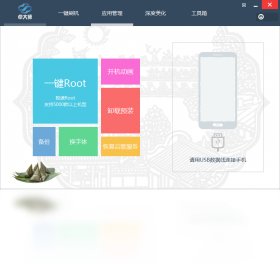

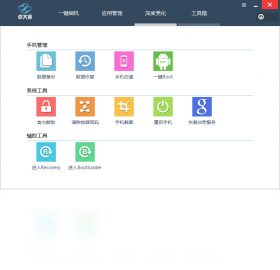




刷机专家(卓大师)是一款专为安卓手机用户打造的综合性刷机与系统管理工具,能够帮助用户轻松完成手机刷机、系统优化、数据备份还原以及硬件驱动检测等操作。无论你是想给手机更换全新的系统版本,还是需要解决手机卡顿、无法开机等疑难问题,刷机专家(卓大师)都能提供一站式解决方案。该软件内置了丰富的ROM资源库,支持一键刷机、解锁Root权限、清除锁屏密码等实用功能,同时兼容市面上大多数主流安卓品牌机型。对于喜欢折腾手机的玩家来说,刷机专家(卓大师)操作界面简洁直观,即便是没有刷机经验的新手也能快速上手,安全高效地完成各项系统维护任务。
刷机专家(卓大师)怎么备份手机数据
1.首先确保电脑上已经正确安装刷机专家(卓大师)电脑版,并使用原装数据线将手机与电脑连接。
2.打开软件后等待程序自动识别手机设备,识别成功后在主界面左侧菜单中找到备份还原功能选项。
3.点击进入备份还原页面,软件会列出通讯录、短信、通话记录、照片、应用等可备份的数据类型。
4.根据个人需求勾选需要备份的数据内容,建议全选以确保重要资料不丢失。
5.设置好备份文件的存储路径,建议选择电脑硬盘上空间充足的磁盘分区。
6.确认无误后点击开始备份按钮,等待进度条走完即可完成整个备份操作。
刷机专家(卓大师)刷机失败怎么办
1.如果刷机过程中出现失败提示,首先不要慌张,保持手机与电脑的连接不要断开。
2.查看软件界面上的错误代码或提示信息,根据具体提示判断失败原因,常见原因包括ROM包不兼容、驱动未正确安装等。
3.尝试更换一个与手机型号完全匹配的ROM刷机包,确保下载的ROM文件完整且未损坏。
4.检查电脑是否已安装手机对应的USB驱动程序,可以在软件自带的驱动管理模块中重新安装驱动。
5.如果手机已经无法正常开机,可以尝试进入Recovery模式或Fastboot模式进行救砖操作。
6.若以上方法均无法解决,建议联系刷机专家(卓大师)官方客服或在相关论坛发帖求助。
7.刷机失败后切忌反复强行操作,应先仔细排查原因再进行下一步处理。
刷机专家(卓大师)常用快捷键一览
| 功能操作 | 快捷键组合 |
|---|---|
| 刷新设备列表 | F5 |
| 打开备份还原 | Ctrl+B |
| 一键刷机 | Ctrl+R |
| 进入系统设置 | Ctrl+S |
| 退出软件 | Alt+F4 |
刷机专家(卓大师)电脑版配置要求高吗
| 配置项目 | 最低要求 | 推荐配置 |
|---|---|---|
| 操作系统 | Windows XP及以上 | Windows 7/10/11 |
| 处理器 | 1GHz | 2GHz及以上 |
| 内存 | 512MB | 2GB及以上 |
| 硬盘空间 | 200MB | 1GB以上 |
| USB接口 | USB 2.0 | USB 3.0 |
刷机专家(卓大师)如何一键Root手机
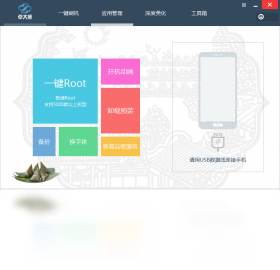
1.将手机通过USB数据线连接电脑,确保手机已开启USB调试模式。
2.启动刷机专家(卓大师)电脑版,等待软件识别到手机设备信息。
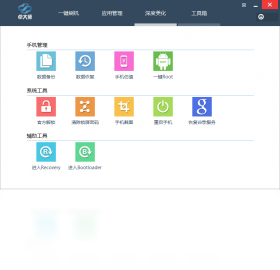
3.在主界面中找到一键Root功能入口,点击进入Root操作页面。
4.软件会自动检测手机型号和系统版本,并匹配对应的Root方案。
5.点击开始Root按钮,等待软件自动完成Root权限获取过程,期间手机可能会重启多次。
6.Root完成后软件会给出提示,此时可以安装需要Root权限的应用来验证是否成功。
刷机专家(卓大师)ROM下载与刷机秘籍
1.下载ROM前务必确认ROM包与手机品牌型号完全匹配,不同型号的ROM不可混用。
2.优先选择标注为官方原版或稳定版的ROM包,这类ROM兼容性和稳定性更有保障。
3.刷机前一定要做好数据备份,刷机过程中会清除手机内的所有数据。
4.确保手机电量在50%以上,避免刷机中途因电量不足导致刷机失败。
5.刷机时使用质量可靠的USB数据线,劣质线材可能导致数据传输中断。
6.首次刷机后手机开机时间可能较长,耐心等待即可,不要频繁强制重启。







