




PDF水印添加去除工具是一款面向Windows平台的PDF文档水印处理软件,能够帮助用户快速为PDF文件添加文字或图片水印,也能对已有水印进行有效处理。软件界面简洁、操作直观,无需复杂的专业技巧即可上手使用,广泛适用于办公文档加密、版权声明、文件标识等多种场景。无论是企业用户还是个人用户,都能通过PDF水印添加去除工具高效完成PDF水印相关操作,提升文档处理的效率与专业性。软件采用高效的文档处理引擎,支持批量处理模式,可以同时导入多个PDF文件进行统一操作,大幅提升工作效率。在处理大型PDF文件时,软件会合理分配系统资源,保持稳定的运行状态,避免卡顿或崩溃。处理速度与电脑硬件配置有一定关系,配置较高的电脑可以获得更快的处理体验。软件在保证处理速度的同时,也注重输出质量,尽量确保处理后的PDF文档保持原有的清晰度与排版效果。
PDF水印添加去除工具怎么添加水印
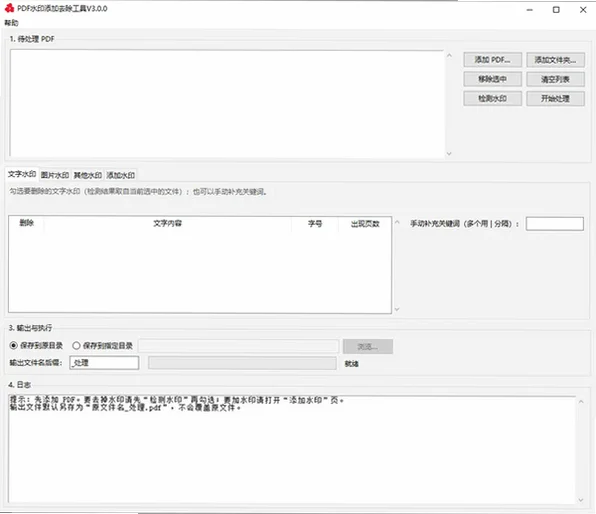
1.首先在电脑上打开PDF水印添加去除工具,进入软件主界面,等待软件完成初始化加载。
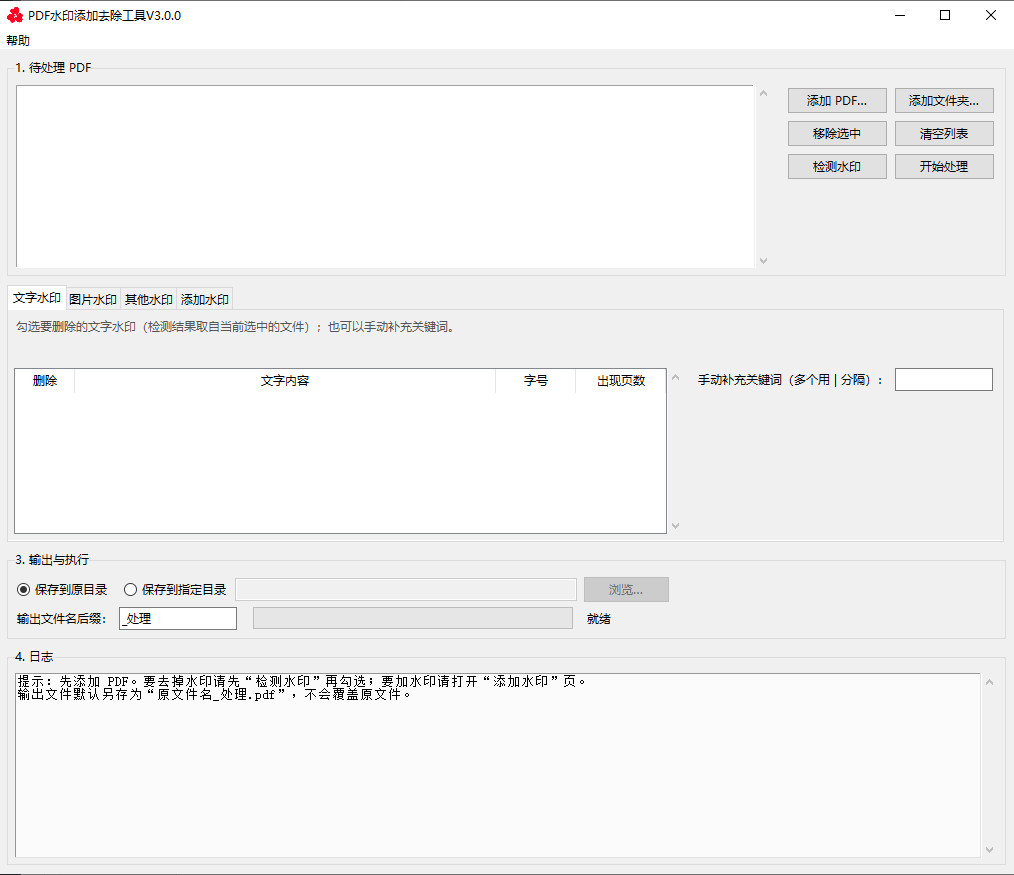
2.在主界面中找到并点击“添加水印”功能按钮,进入水印添加操作页面。
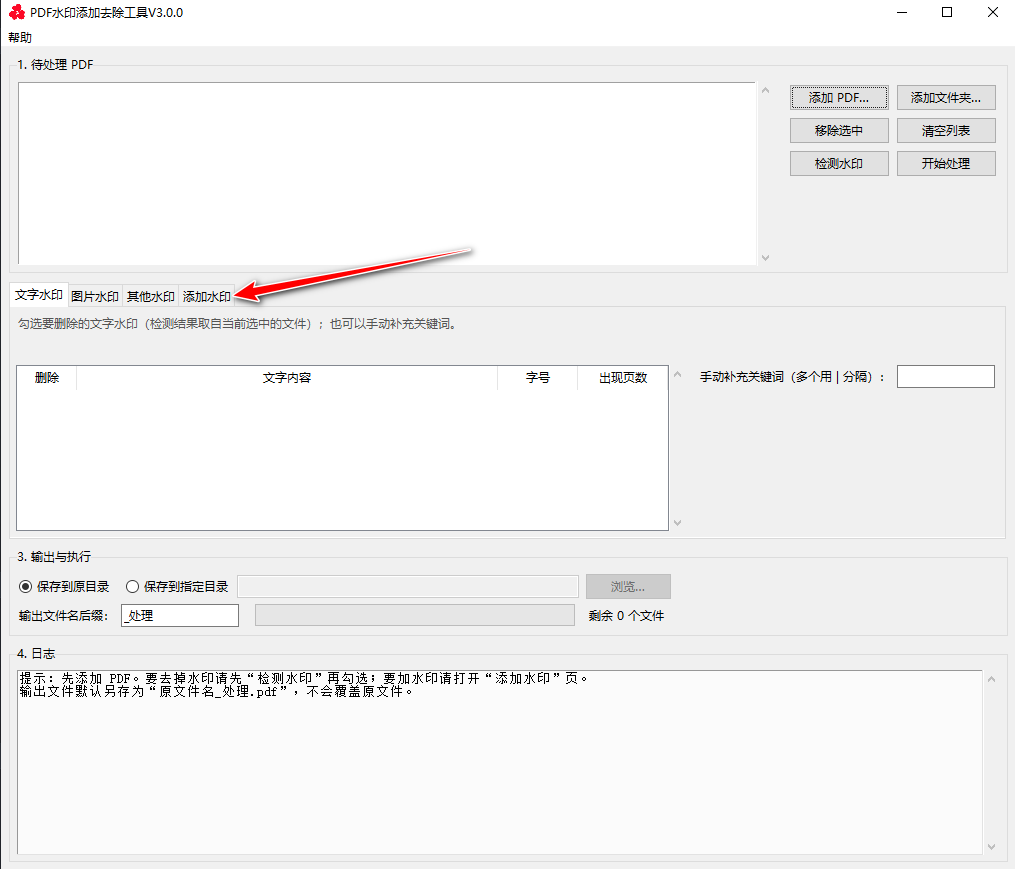
3.点击“添加文件”或“打开PDF”按钮,从电脑本地文件夹中选择需要添加水印的PDF文件,支持一次选择多个文件进行批量处理。
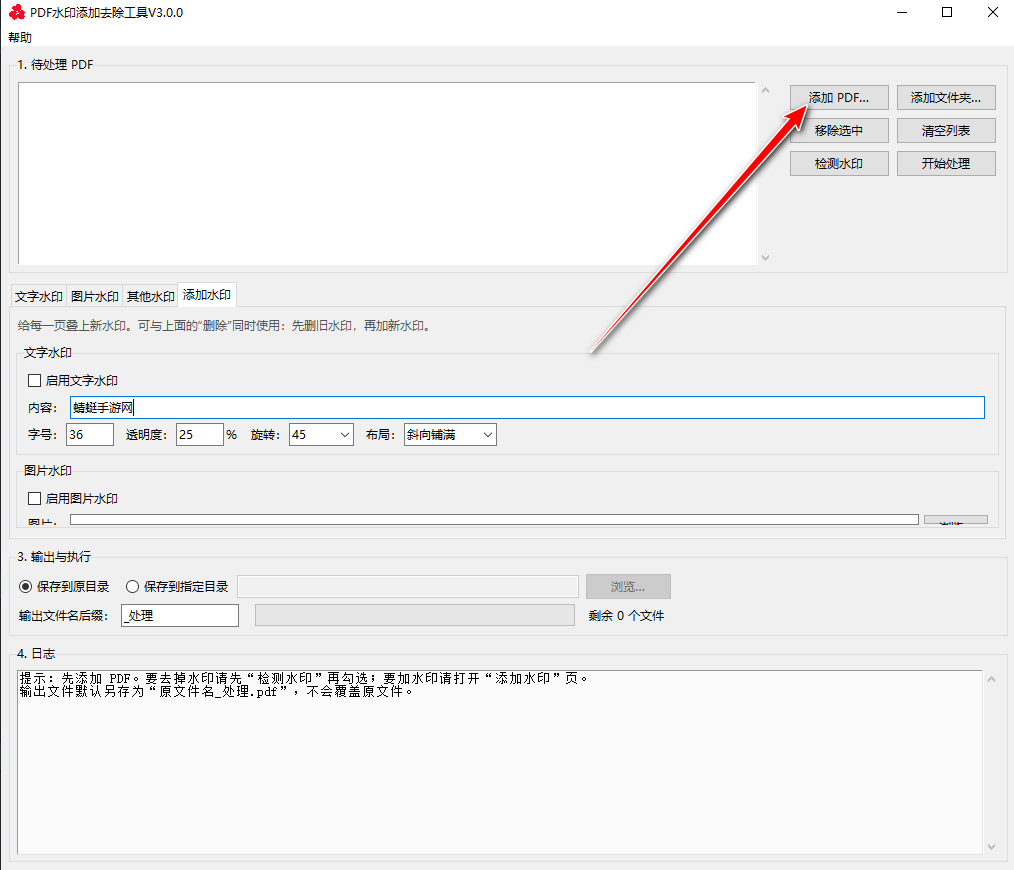
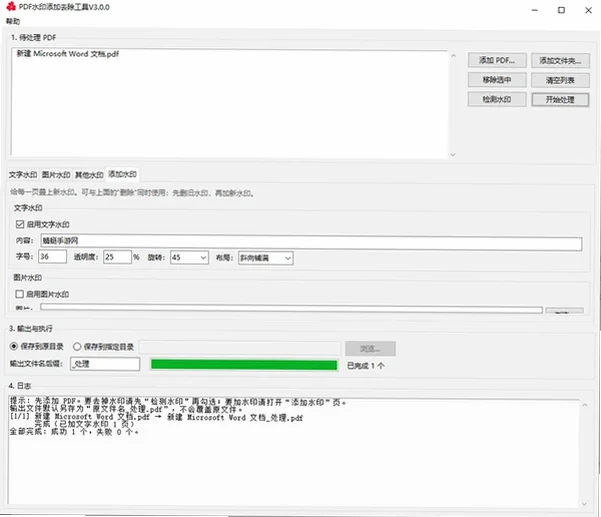
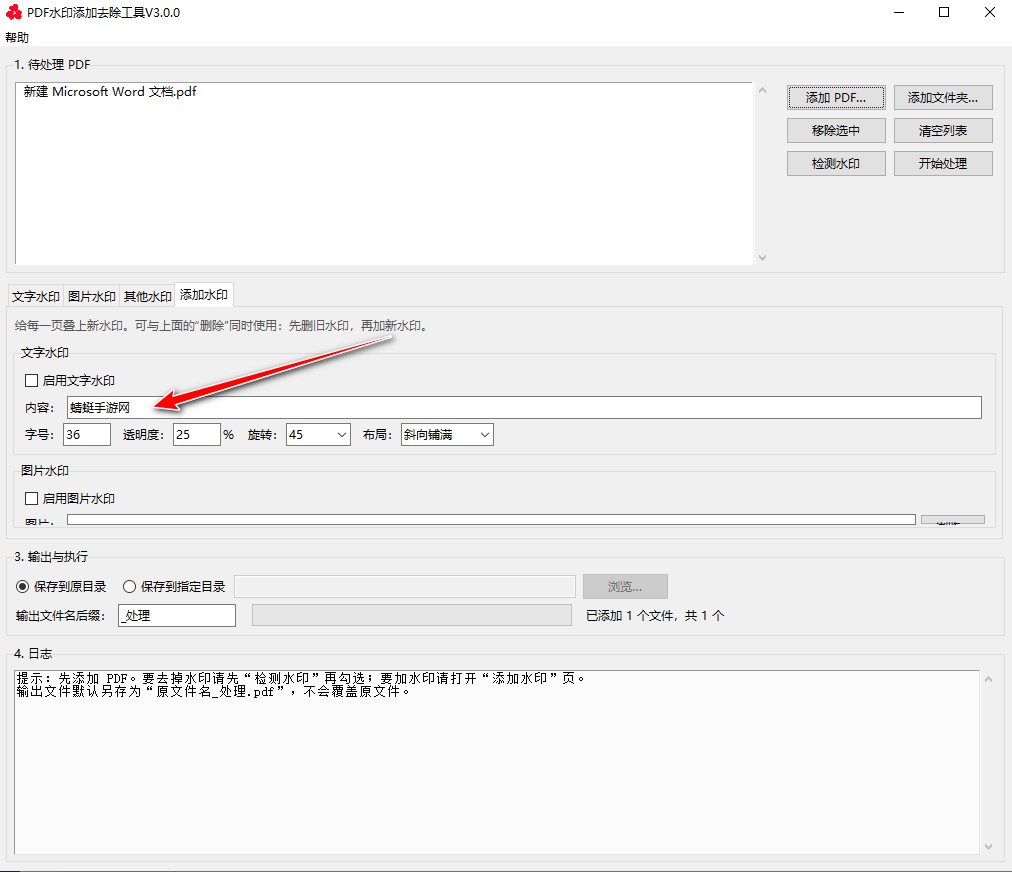
4.在文本水印选项中输入需要展示的水印文字内容,例如蜻蜓手游网等,也可以选择图片水印模式上传自定义水印图片。
5.根据实际需求调整水印的字体、字号、颜色、透明度、旋转角度以及水印在页面中的位置分布方式。
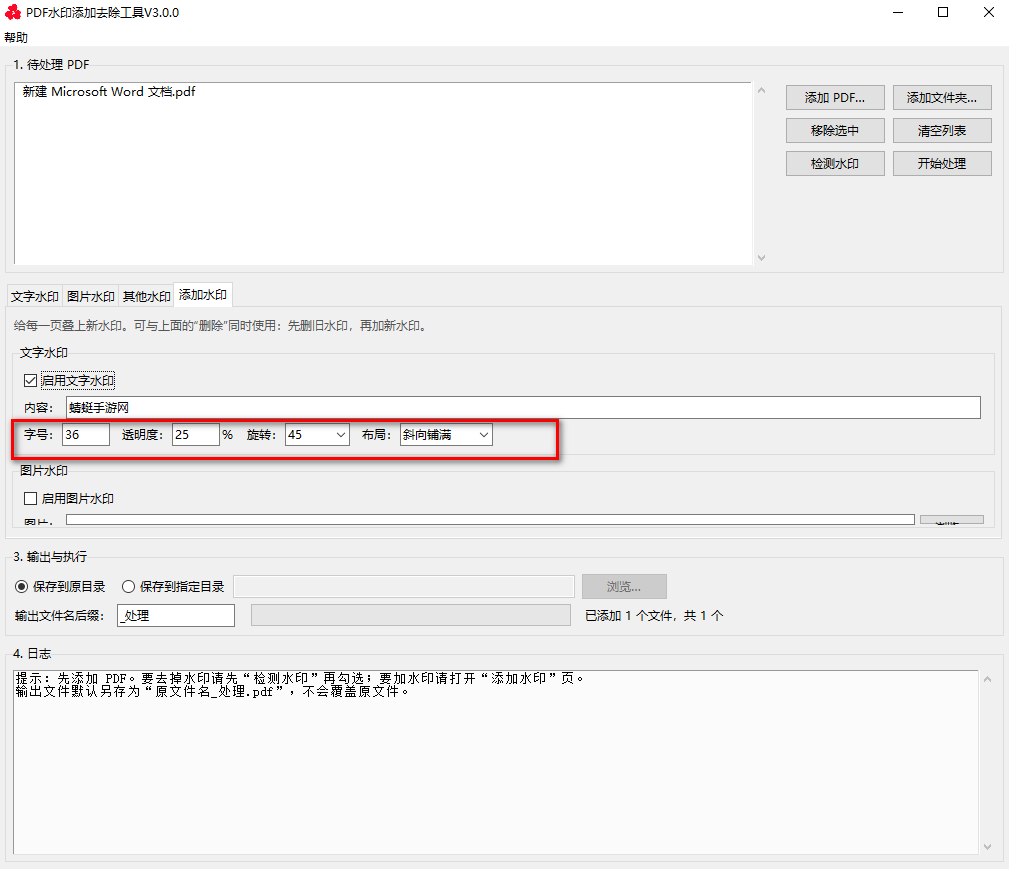
6.设置完成后点击“开始处理”按钮,软件会自动处理所选PDF文件,处理完成后可预览效果并保存到指定文件夹。
7.然后我们就成功为PDF添加了水印
PDF水印添加去除工具支持哪些水印类型
1.PDF水印添加去除工具支持文字水印类型,用户可以自定义输入任意文字内容作为水印,满足不同文档的标识需求。
2.支持图片水印类型,用户可上传PNG、JPG等常见格式的图片作为水印素材,适用于企业Logo、品牌标识等场景。
3.支持平铺水印模式,水印内容会在页面中按一定间距重复排列,覆盖整个页面,增强水印的视觉防护效果。
4.支持单个水印模式,水印仅出现在页面的指定位置,适合需要精准定位水印位置的场景。
5.支持倾斜水印与水平水印两种排列角度,用户可根据文档风格自由选择合适的水印展示方式。
6.支持多页PDF统一添加水印,也可以根据需要为指定页面单独设置水印内容与样式。
PDF水印添加去除工具能去除PDF中的水印吗
1.PDF水印添加去除工具具备对PDF文档中已有水印进行处理的功能,可以帮助用户清理文档中不需要的水印内容。
2.打开软件后选择“去除水印”功能模块,进入水印处理操作界面。
3.点击添加文件按钮,将包含水印的PDF文件导入到软件中,支持批量导入多个文件。
4.软件会自动识别PDF页面中的水印区域,用户也可以手动框选需要处理的水印范围,提高处理的精准度。
5.确认水印区域后点击“开始处理”按钮,软件会对选定区域进行智能处理,尽量保留原始文档内容不受影响。
6.处理完成后预览效果,确认无误后点击保存按钮,将处理后的PDF文件导出到本地文件夹。
PDF水印添加去除工具处理速度快吗
1.PDF水印添加去除工具采用高效的文档处理引擎,能够快速完成PDF文件的水印添加与处理操作。
2.对于普通大小的PDF文件,软件通常可以在数秒内完成单次水印处理,响应速度较快。
3.软件支持批量处理模式,可以同时导入多个PDF文件进行统一操作,大幅提升工作效率。
4.在处理大型PDF文件时,软件会合理分配系统资源,保持稳定的运行状态,避免卡顿或崩溃。
5.处理速度与电脑硬件配置有一定关系,配置较高的电脑可以获得更快的处理体验。
6.软件在保证处理速度的同时,也注重输出质量,尽量确保处理后的PDF文档保持原有的清晰度与排版效果。
PDF水印添加去除工具快捷键有哪些
| 操作功能 | 快捷键 |
|---|---|
| 打开PDF文件 | Ctrl + O |
| 保存处理结果 | Ctrl + S |
| 开始处理水印 | Ctrl + R |
| 添加水印面板 | Ctrl + W |
| 去除水印面板 | Ctrl + D |
| 退出软件 | Alt + F4 |
PDF水印添加去除工具配置需求高吗
| 配置项目 | 最低要求 | 推荐配置 |
|---|---|---|
| 操作系统 | Windows 7 及以上 | Windows 10/11 |
| 处理器 | 1.0 GHz | 2.0 GHz 及以上 |
| 内存 | 1 GB | 4 GB 及以上 |
| 硬盘空间 | 200 MB 可用空间 | 500 MB 以上 |
| 显示器分辨率 | 1024×768 | 1920×1080 |







