平时上班处理合同、发票、证件,还有学生党扫笔记、扫教材,最烦的就是手头没扫描仪。其实现在手机装个PDF全能文件扫描工具,拍一下就能转成PDF,还能识别文字、压缩大小、合并拆分,基本能应付九成日常需求。我前前后后试了七八款,踩了不少坑,今天就把真正好用的经验捋一捋,看完你也能一键搞定。
为啥不直接用手机相机拍
很多人觉得拍照存相册就完事了,可真到用的时候才发现问题。相册里一堆图,找起来费劲,发给别人还得一张张选。PDF全能文件扫描的好处是直接生成一个文件,页面顺序固定,还能自动裁边、调正、去阴影。我试过用相机拍发票报销,财务说模糊不认,后来用扫描工具重新拍,边缘齐整、字迹清楚,一次就过了。另外扫描出来的PDF体积能压到原图的几分之一,微信传起来也快。
拍照转PDF的几个关键设置
别小看拍这一步,设置不对后面全白搭。第一,尽量在光线均匀的地方拍,别开闪光灯,反光反而看不清。第二,PDF全能文件扫描一般有自动边框识别,拍的时候让纸张占满画面,别留太多桌面。第三,多页文件用连续拍摄模式,拍完自动排好序。第四,如果原稿有彩色印章,记得选彩色模式,不然红章会变灰。我一开始图省事用黑白模式扫合同,结果公章颜色没了,又重扫一遍,纯属给自己找活干。
OCR文字识别到底准不准
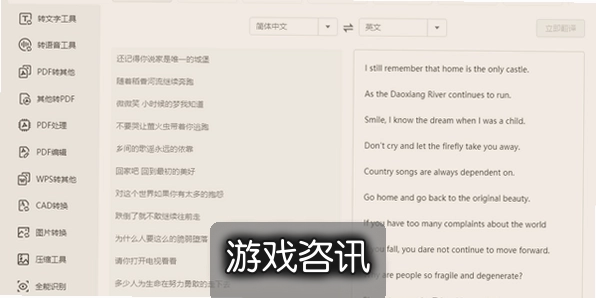
这是被问最多的问题。实话实说,印刷体基本没问题,手写体看运气。我用PDF全能文件扫描扫过打印的合同和书籍页,识别完复制出来改几个错字就能用,省了重新打字的功夫。但如果是医生处方那种连笔字,还是老老实实手动输吧。另外识别语言要选对,中英混排的文件选中文+英文,不然英文单词容易粘在一起。还有个小技巧,扫完先别急着导出,在预览里把歪的页面转正,识别准确率会高不少。
合并拆分和压缩怎么玩
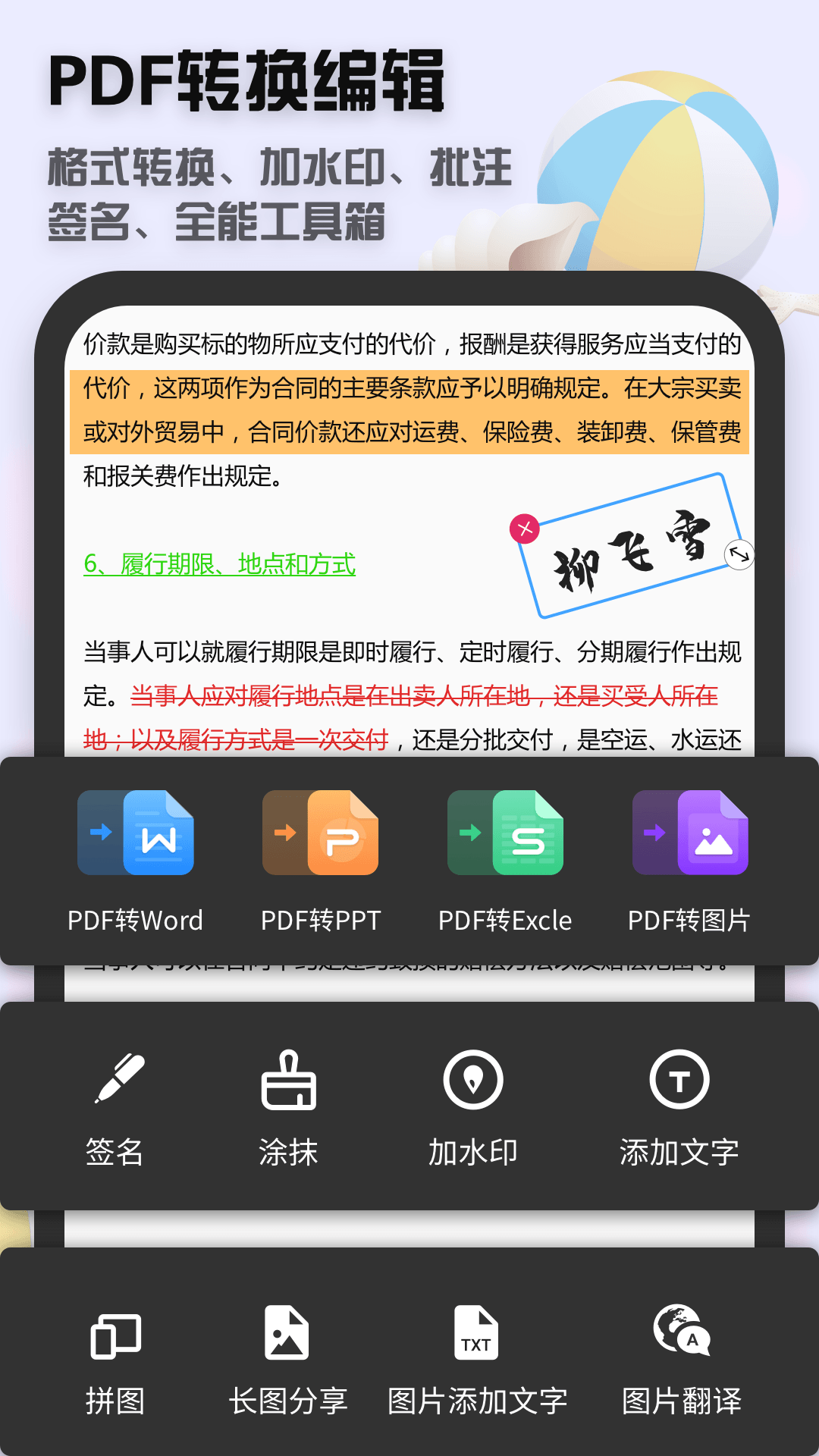
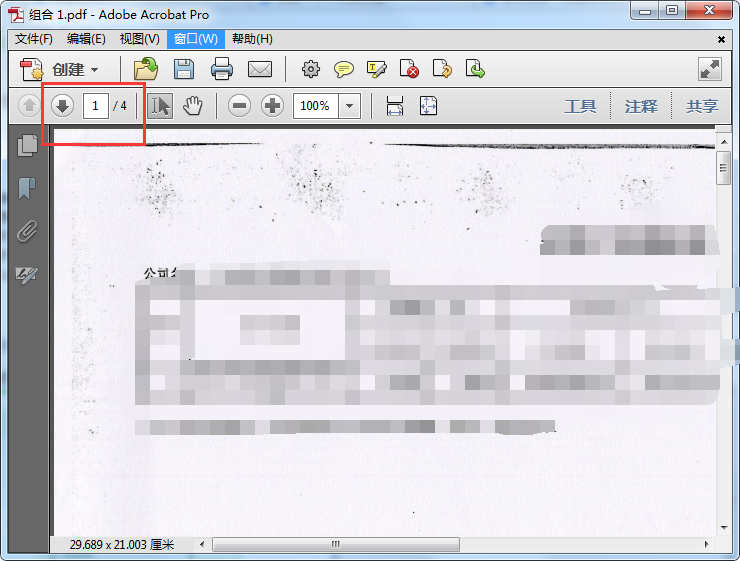
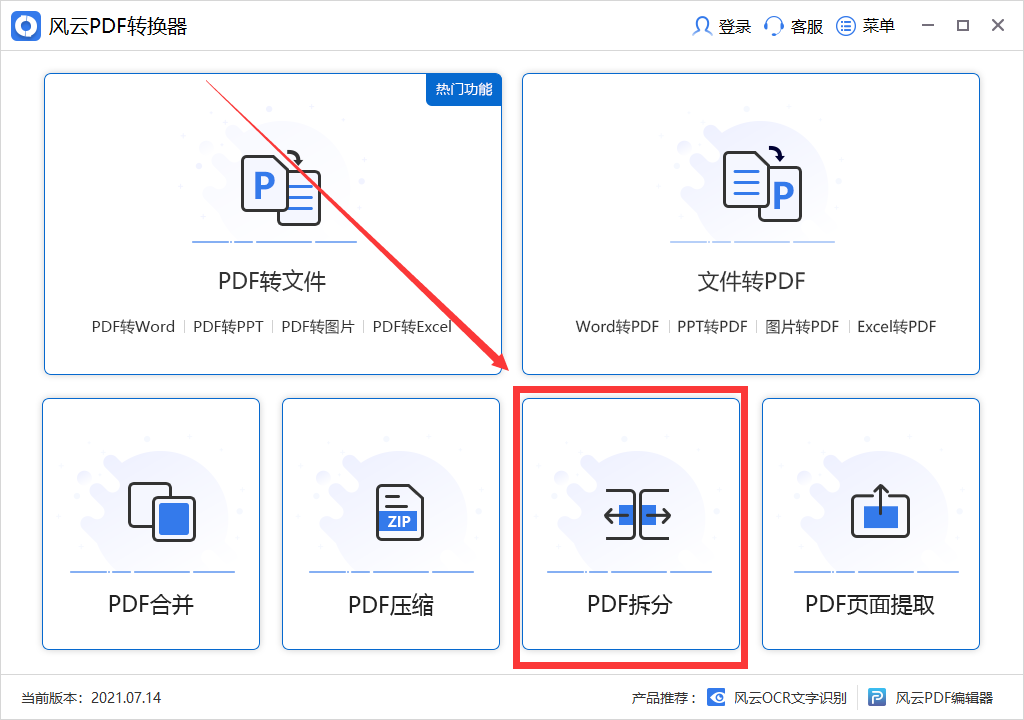
手里好几个PDF要合成一个,或者一个大文件只要其中几页,PDF全能文件扫描基本都带这功能。合并的时候注意页面顺序,可以手动拖拽调整。拆分更简单,输入页码范围就行。压缩这块要留个心眼,压得太狠字会糊,一般选中等压缩就够。我之前把一份三十多页的标书压到2M以内,用的就是普通压缩,打印出来依然清楚。要是压完发现看不清,说明原图质量本身就不行,得重新扫。
文件管理和导出格式
扫完的文件别乱丢,PDF全能文件扫描里可以建文件夹分类,比如合同、发票、证件、学习资料各放各的。导出格式一般有PDF、JPG、Word、TXT几种。要编辑内容就导Word,要发群里直接发PDF,要提取文字就导TXT。注意导Word有时候排版会乱,得手动调一下。还有,重要文件扫完最好存一份到网盘或者电脑,手机丢了就麻烦了。我习惯扫完立刻分享到自己的微信文件传输助手,相当于备个份。

哪些人用得上
说到底,PDF全能文件扫描不是啥高科技,就是帮普通人省事的工具。经常出差的销售扫合同、财务扫发票、学生扫笔记和错题、租房族扫身份证和租房合同,都用得上。甚至家里老人要交医保材料,你远程让他们拍过来,你这边转成PDF发过去,也省得跑一趟。选工具的时候别光看广告,自己拿一张发票扫一下,看边缘识别准不准、文字清不清楚,比啥都实在。
常见坑和避雷建议
最后说几个我踩过的坑。一是免费版有导出次数限制,扫到一半让你开会员,挺烦的,建议先看清规则。二是有些工具会自动上传文件到服务器,敏感合同别用那种,选本地处理的。三是别迷信自动识别,扫完自己翻一遍,少页、歪页、漏拍的情况常有。四是文件名别用默认的“扫描件001”,过两天你自己都忘了是啥,直接改成“2024年X月房租合同”这种,找起来快。做到这几条,PDF全能文件扫描才算真正帮你高效办公,而不是添乱。

 喜欢
喜欢  高兴
高兴 鬼脸
鬼脸 呵呵
呵呵 无聊
无聊 伤心
伤心