
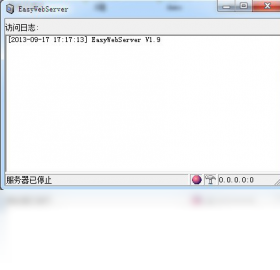




EasyWebServer网站服务器是一款轻量级的本地网站服务器搭建工具,专为需要快速建立Web服务的用户设计。它支持HTTP、FTP等多种协议,能够一键将本地文件夹发布为网站,非常适合开发调试、内网共享和临时文件分发场景。软件界面简洁直观,无需复杂配置即可启动服务,同时提供访问日志、端口修改、虚拟目录等实用功能。对于前端开发者、测试人员以及需要局域网共享文件的办公用户来说,EasyWebServer网站服务器能够大幅降低搭建成本,让本地资源瞬间变为可访问的网页服务。其绿色免安装特性也方便随身携带,即开即用。
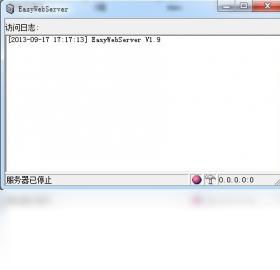
EasyWebServer网站服务器如何设置外网访问
1.首先确保你的电脑已经通过路由器连接互联网,并记录下本机在局域网中的IP地址,例如192.168.1.100。
2.打开EasyWebServer网站服务器主界面,在端口设置中将默认的80端口改为其他未被占用的端口,如8080,避免与运营商封禁的端口冲突。
3.进入路由器管理后台,找到端口转发或虚拟服务器功能,添加一条规则:将外部端口8080映射到内网IP 192.168.1.100的8080端口。
4.如果路由器分配的是公网IP,此时外网用户即可通过“公网IP:8080”访问你的网站;若为内网IP,则需要使用花生壳等内网穿透工具。
5.在EasyWebServer网站服务器中开启访问日志,方便观察外网访问请求是否成功到达。
6.最后建议设置访问密码或限制IP范围,防止未经授权的访问。
EasyWebServer网站服务器配置需求
| 项目 | 最低要求 | 推荐配置 |
|---|---|---|
| 操作系统 | Windows XP及以上 | Windows 10/11 |
| CPU | 1GHz | 双核2GHz以上 |
| 内存 | 512MB | 2GB及以上 |
| 硬盘空间 | 50MB可用空间 | 500MB以上 |
| 网络 | 本地回环 | 宽带互联网 |
EasyWebServer网站服务器支持哪些协议
1.最核心的是HTTP协议,用于发布网页内容,支持GET、POST等常见请求方法。
2.同时内置FTP服务器功能,可以方便地进行文件上传和下载管理。
3.支持HTTPS加密传输,但需要用户自行准备SSL证书并在设置中导入。
4.还兼容WebDAV协议,能够将服务器目录映射为网络驱动器。
5.对于需要远程管理的用户,软件提供了基于HTTP的简易管理接口。
EasyWebServer网站服务器常用快捷键
| 操作 | 快捷键 |
|---|---|
| 启动服务 | F5 |
| 停止服务 | F6 |
| 打开日志窗口 | Ctrl+L |
| 刷新目录列表 | F7 |
| 最小化到托盘 | Ctrl+M |
EasyWebServer网站服务器搭建网站教程
1.下载并解压EasyWebServer网站服务器压缩包,双击主程序启动,无需安装。
2.在主界面点击“添加”按钮,选择你存放网页文件的根目录,例如D:\MySite。
3.设置虚拟路径为“/”,并指定默认首页文件名为index.html或index.php。
4.切换到“端口”选项卡,确认HTTP端口为80或自定义端口,然后点击“启动”按钮。
5.在浏览器地址栏输入http://localhost或http://127.0.0.1即可看到你的网站内容。
6.如果需要局域网其他电脑访问,使用本机IP地址加端口号即可。
7.最后可以在“高级”设置中开启Gzip压缩和缓存,提升访问速度。
EasyWebServer网站服务器无法启动怎么办
1.首先检查是否被防火墙或安全软件拦截,尝试暂时关闭防火墙后重新启动服务。
2.确认端口是否被其他程序占用,比如IIS或迅雷等,可在设置中更换端口号。
3.查看软件目录下的日志文件,通常会有具体的错误提示,如端口绑定失败。
4.以管理员身份运行EasyWebServer网站服务器,避免权限不足导致无法监听端口。
5.如果问题依旧,尝试重新解压软件到英文路径下,中文路径可能导致兼容性问题。
6.最后可以尝试重置配置文件,删除config.ini后重新启动,软件会生成默认配置。
EasyWebServer网站服务器安全设置秘籍
1.务必修改默认的管理员账号和密码,避免使用弱口令。
2.在“安全”选项卡中启用IP黑名单,禁止可疑IP访问。
3.关闭目录浏览功能,防止攻击者直接列出你的文件结构。
4.定期更新软件版本,关注官方发布的安全补丁。
5.如果不需要外网访问,仅在局域网内使用,可以在路由器中禁止该端口的外部连接。







 Windows 11


