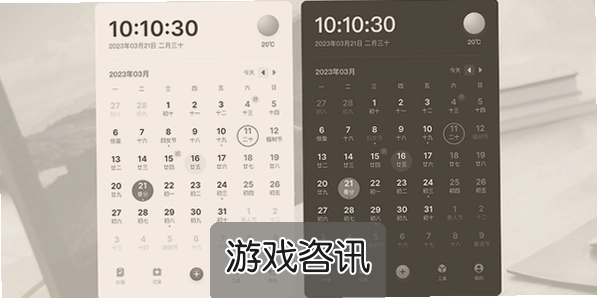
最近不少朋友在后台问我,手机上记了一堆日程,换到电脑上就看不见了,来回倒腾特别麻烦。其实这类问题用 SyncBridge双向日历软件最新版 就能解决,它主打的就是双向同步,手机、电脑、平板之间的日程能互相对上。我前后用了差不多两周,把它的同步逻辑、设置步骤、容易踩坑的地方都摸了一遍,今天就把这些真实体验整理出来,给同样被日历同步折磨的朋友一个参考。
SyncBridge双向日历最新版到底同步的是什么
先说清楚,它不是那种只把手机日程单向传到电脑的工具。所谓双向,就是你在A设备上改了时间,B设备过一会儿也会跟着变;在B设备上新增一条,A设备同样能收到。我实测下来,联系人生日、会议提醒、重复日程这几类都能同步,SyncBridge双向日历软件最新版 对重复规则的处理比老版本稳不少,之前那种“改了一次结果生成两条”的毛病基本没再遇到。它支持的日历账户也比较杂,系统自带日历、部分第三方日历都能挂上去。
第一次用怎么设置同步才不容易出错
很多人一上来就把所有日历全勾上,结果同步完发现满屏都是重复条目。我的建议是先把主日历选好,比如你平时用哪个账户记事情,就只同步那一个。然后在 SyncBridge双向日历软件最新版 里添加设备,两边都登录同一个同步账户,等第一次全量同步跑完再动别的。这里有个小坑,第一次同步时间会比较长,日程多的话十几分钟都正常,别急着反复点同步按钮,容易把队列搞乱。设置完之后可以手动改一条日程测试,看另一台设备多久能收到。
双向同步遇到冲突时它怎么处理
冲突是双向同步绕不开的问题,比如你在手机和电脑上同时改了一条日程。我用下来的感受是,SyncBridge双向日历软件最新版 会保留两边修改,然后弹出一个提示让你选保留哪条,而不是直接覆盖。这个设计比偷偷覆盖强多了,至少不会丢数据。不过提示有时候会延迟出现,建议改完日程后别马上关软件,等它同步状态变成已完成再退出。要是你经常两边同时改,可以养成习惯,先在一台设备上改完,等同步完再动另一台。
日常使用中哪些细节最影响体验
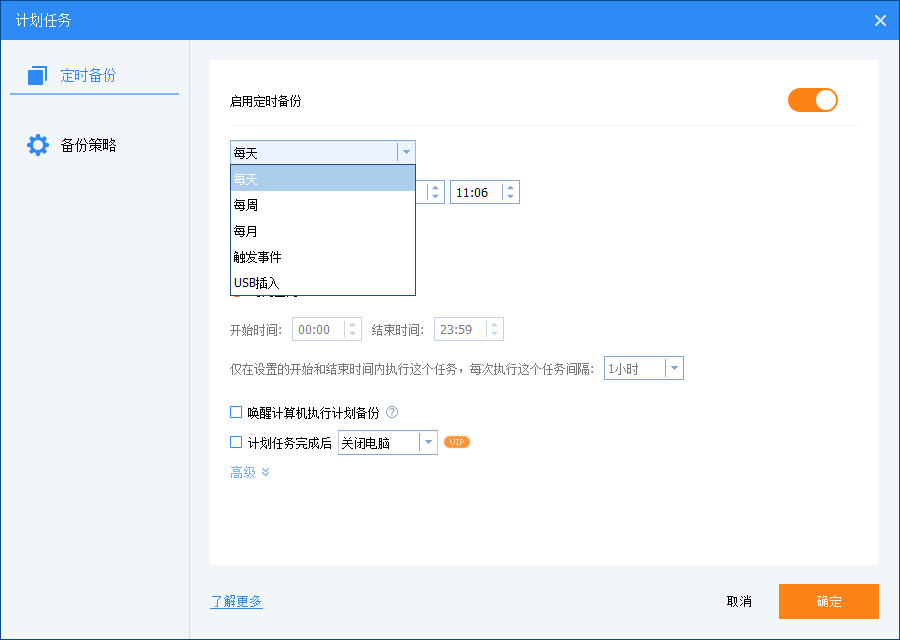
同步频率是可以调的,默认是每隔一段时间自动同步一次。我一般设成十五分钟,太频繁费电,太慢又容易漏事。SyncBridge双向日历软件最新版 在后台运行的耗电情况还能接受,一晚上大概掉几个电。另外提醒一句,如果你用的是省电模式,系统可能会把它的后台同步杀掉,导致日程不更新,最好把它加到白名单里。还有,日历颜色最好两边保持一致,不然同步完看着花里胡哨的,找条日程都费劲。
和同类工具比它值不值得用
市面上做日历同步的工具不少,有的偏企业协作,有的只支持自家生态。SyncBridge双向日历软件最新版 的好处是不挑设备,安卓、iOS、Windows 都能凑一块用,适合那种手机电脑混着用的人。缺点也有,就是界面比较朴素,第一次上手得花点时间找设置项。但话说回来,同步这种事儿稳定比好看重要,我用这段时间没出现过丢日程的情况,光这一点就挺加分。
几个容易被忽略的实用小技巧
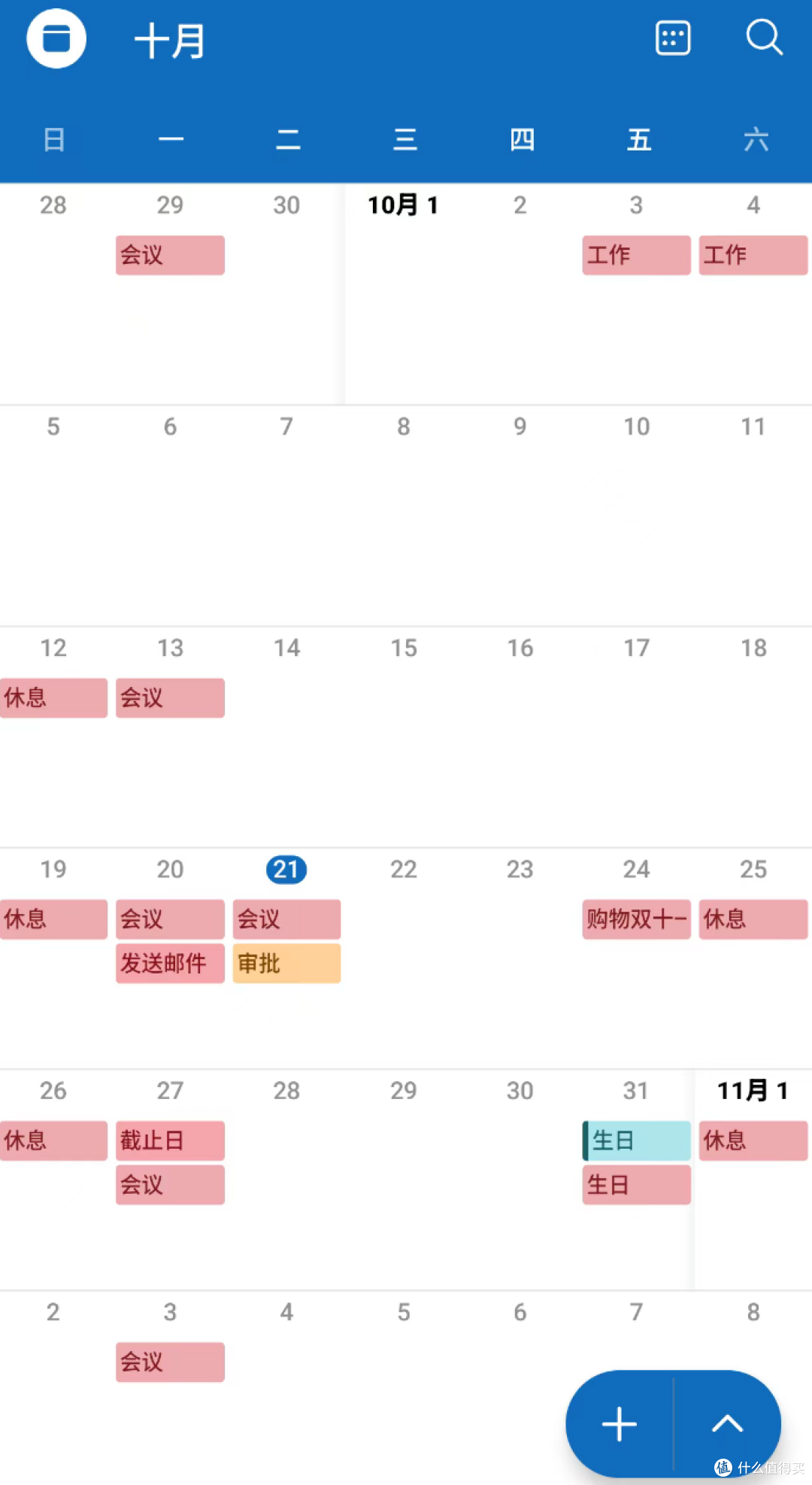
最后分享几个我摸索出来的小技巧。一是可以给不同日历设不同同步方向,比如工作日程双向同步,节假日日历只读就行,省得误改。二是 SyncBridge双向日历软件最新版 支持手动触发同步,出门前点一下,确保最新日程都带上了。三是如果换手机,先在新手机上装好并登录,等同步完成再处理旧手机,顺序反了容易出乱子。四是定期看一眼同步日志,有报错就早点处理,别等日程乱了才想起来查。总的来说,这软件适合愿意花十分钟设置、换来长期省心的人,懒人也能用,但设置那步别跳过。

 下载
下载  下载
下载  下载
下载  下载
下载  下载
下载  下载
下载 
 喜欢
喜欢  高兴
高兴 鬼脸
鬼脸 呵呵
呵呵 无聊
无聊 伤心
伤心