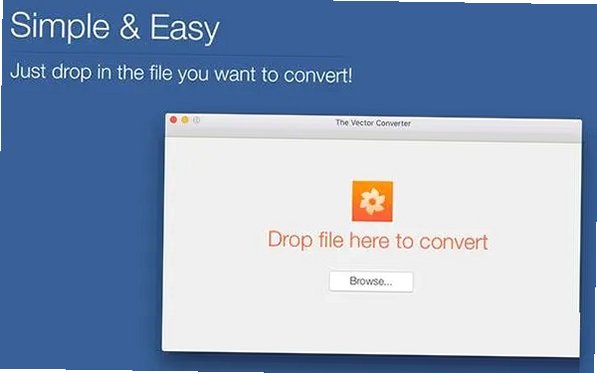
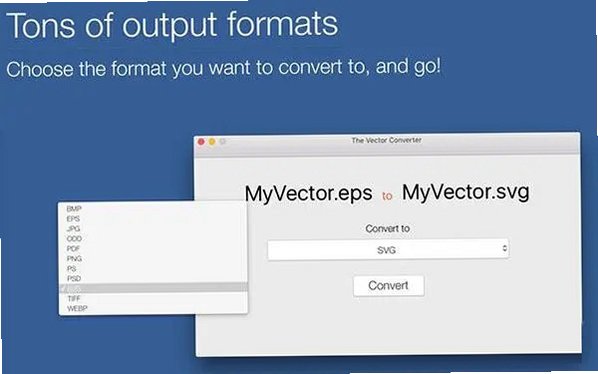
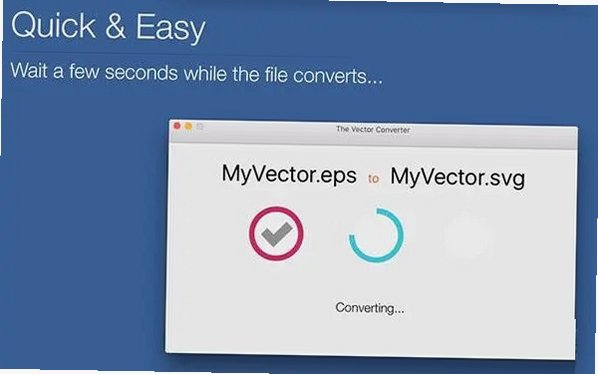




矢量转换器 for Mac是一款简单好用的图片矢量化工具,依托图像边缘自动追踪算法,把普通位图图片转换成无损矢量图形,放大图片不会产生锯齿模糊。支持导入JPG、PNG、TIFF、BMP等常见位图,输出SVG、AI、EPS、PDF矢量文件,本地离线运算,图片无需上传网络,设计师用来制作logo、图标、印刷素材十分方便。
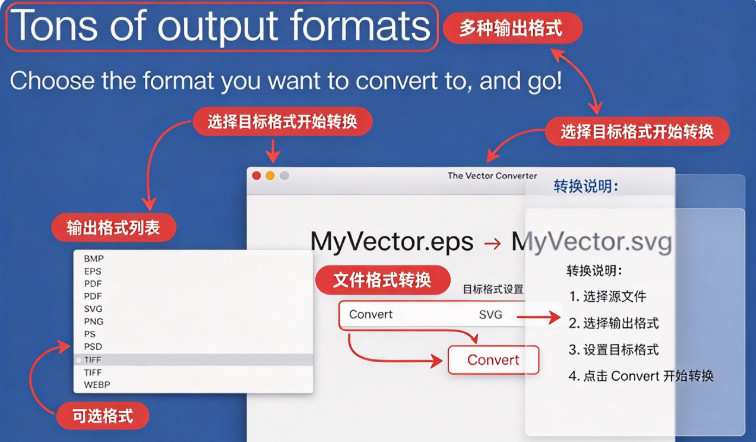
矢量转换器 for Mac怎么安装使用
1、下载DMG安装包,双击挂载镜像,将矢量转换器拖拽至应用程序文件夹。
2、首次打开提示无法运行,前往系统设置隐私与安全性放行该软件。
3、启动软件,直接拖拽图片到窗口,软件自动识别图片色彩与轮廓。
4、调整色彩数量、边缘平滑度,实时预览矢量化效果。
5、选择输出矢量格式,设置是否去除背景,点击转换。
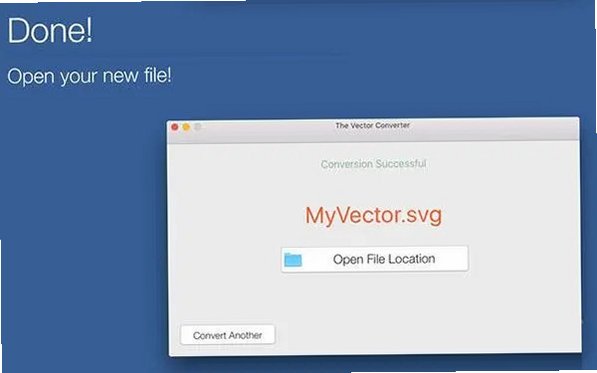
6、导出文件,可直接导入AI、Sketch等设计软件继续编辑。
矢量转换器 for Mac支持哪些格式
1、位图输入:JPG、PNG、BMP、TIFF、GIF、WebP等主流图片格式。
2、矢量输出:SVG、AI、EPS、PDF,适配各类设计软件。
3、支持透明背景保留,logo素材转换后背景自动去除。
4、批量导入多张图片,一键批量矢量化,节省重复操作时间。
5、支持灰度、单色、全彩三种描摹模式,适配不同类型素材。
6、转换完成后可预览矢量路径,放大查看线条细节。
矢量转换器 for Mac对比在线矢量化网站哪个好
| 对比项目 | 矢量转换器 for Mac | 在线矢量化网站 |
|---|---|---|
| 数据安全 | 本地离线处理,不上传原图 | 图片上传服务器,存在素材泄露风险 |
| 批量转换 | 支持批量多张图片一次性转换 | 大多限制单次转换数量,批量需要付费 |
| 网络依赖 | 无网络也可以正常使用 | 全程需要稳定网络才能转换 |
| 文件大小 | 大图片也能流畅处理,无尺寸限制 | 限制图片分辨率与文件大小 |
| 精细调节 | 色彩、边缘平滑参数丰富可调 | 参数调节选项较少,效果固定 |
| 适用场景 | logo、印刷素材、商业图标矢量化 | 临时简单图片快速转换 |
矢量转换器 for Mac转换效果优化技巧
1、原图尽量保证轮廓清晰,杂色少,转换出来的矢量路径更加干净。
2、单色logo选择单色描摹模式,减少多余节点,文件体积更小。
3、复杂彩色插画,适当降低颜色数量,简化矢量图形结构。
4、转换前使用修图工具去除图片噪点,避免生成多余细碎线条。
5、批量处理同类型图片,调好参数后直接批量套用。
6、导出SVG适合网页使用,AI/EPS适合印刷与AI软件编辑。
矢量转换器 for Mac转换失败怎么处理
1、软件打不开:系统安全拦截,前往隐私与安全性允许运行程序。
2、图片导入失败:图片损坏或者格式不兼容,更换PNG/JPG重试。
3、矢量线条杂乱:原图噪点过多,提前修图降低杂色再转换。
4、导出文件空白:背景和图形颜色接近,开启去除背景选项。
5、批量转换卡顿:一次性不要导入过多大图,分批处理。
6、导出文件在AI打不开:优先选择EPS或者AI格式导出。
矢量转换器 for Mac适合什么用户
1、平面设计师,把位图logo转为矢量,用于印刷、喷绘制作。
2、UI设计师,提取图片图标,生成矢量图标素材。
3、自媒体博主,制作封面、插画素材,放大不失真。
4、广告印刷从业者,快速处理客户提供的位图标识。
5、前端开发人员,导出SVG图标用于网页开发。
6、设计爱好者,简单图片矢量化,不用学习复杂AI描摹功能。
矢量转换器 for Mac使用注意事项
1、复杂照片不建议矢量化,更适合logo、图标、线条插画类素材。
2、矢量化属于自动描摹,复杂图像导出后需要手动微调路径。
3、M系列Mac原生支持,Intel芯片Mac可正常运行。
4、批量转换大图时,预留足够内存,防止软件卡顿闪退。
5、导出矢量文件后,建议在AI内打开检查线条与色彩。
6、商业素材转换使用,注意原图版权,避免侵权问题。