用Mac的朋友应该都有这个感受,平时攒了一堆图片,格式乱七八糟的,有iPhone传过来的heic,有网页存的webp,还有截图出来的png。想统一转成jpg吧,一张一张搞太费劲了。我前段时间因为工作需要处理几百张图,试了好几个工具,最后留下来长期用的是迅捷图片转换器Mac版。今天就聊聊这个批量图片格式转换工具到底怎么用,有哪些地方好用,哪些地方要注意。

类别: 应用软件 大小:184.2M 语言:中文
为什么Mac用户需要批量图片格式转换工具
Mac自带的预览功能其实能转格式,但问题是它只能一张一张来。你选中一张图,导出,选格式,保存,再换下一张。十张以内还能忍,上百张就是折磨自己。而且heic这种格式在Mac上虽然能看,传到某些平台就不认了,必须转成jpg或者png才行。
我一开始想用在线转换网站,结果发现免费的基本都限制数量,一次传十几张就让你开会员,速度还慢。后来才转向本地软件,迅捷图片转换器Mac版就是在这个阶段试出来的。批量图片格式转换工具的核心价值就一个词——省事,拖进去、选格式、点开始,完事。
迅捷图片转换器Mac版支持哪些格式
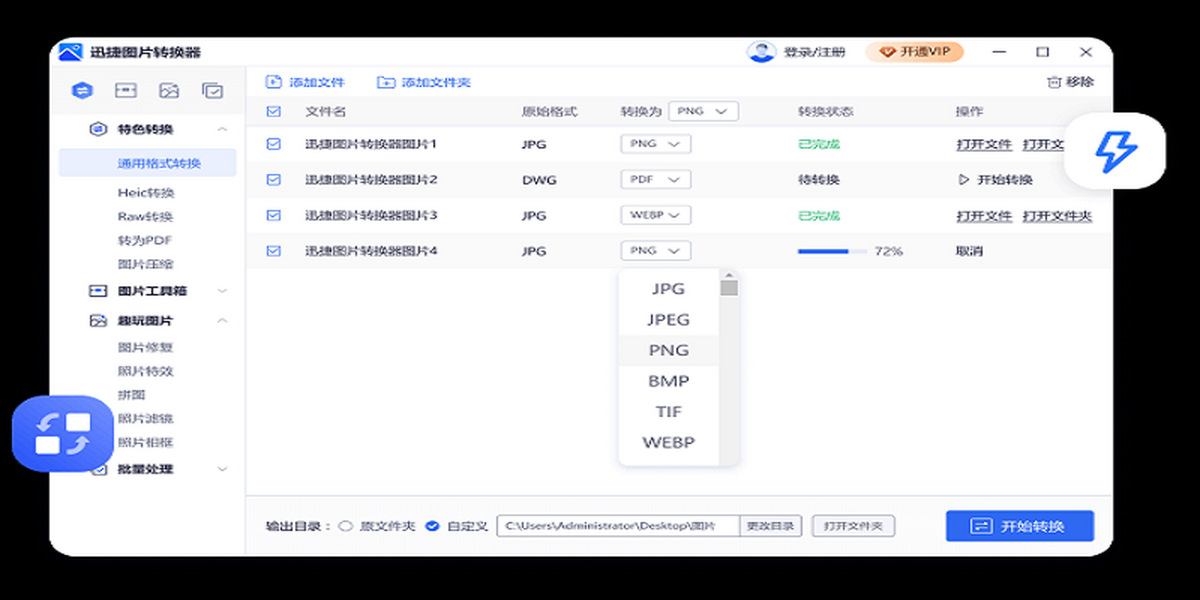
这个大家应该最关心。我实际用下来,常见的jpg、png、bmp、gif、tiff都支持,heic也没问题,webp同样可以转。基本上你日常能碰到的图片格式它都覆盖了。输出格式也能选,你想转成什么就选什么。
有一点要说清楚,它不只是转格式。里面还有图片压缩、尺寸调整、加水印、图片编辑这些小功能。有时候我转完格式顺手就把尺寸也改了,不用再开别的软件,这点还挺方便。对于找批量图片格式转换工具的人来说,功能多一点总比单一转格式要实用。

实际操作流程,几步就搞定
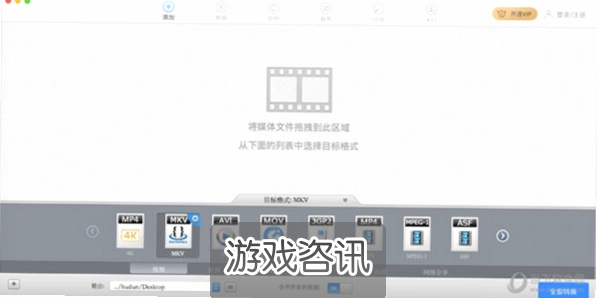
打开软件之后界面很直白,左边是功能分类,右边是操作区。批量转换的话,直接把文件夹拖进去,或者点添加按钮选图片。它支持整个文件夹导入,这个细节好评,不用你一张张勾选。
导入之后在下面选输出格式,然后可以设置保存路径。建议单独建一个输出文件夹,不然转完跟原图混在一起找起来头疼,这是我踩过的坑。设置好之后点开始转换,速度方面,我转两百多张heic大概用了一分多钟,具体看你Mac的配置和图片大小。转完之后可以直接打开文件夹看结果,画质方面我对比过原图,没有明显压缩痕迹。

几个我觉得实用的附加功能
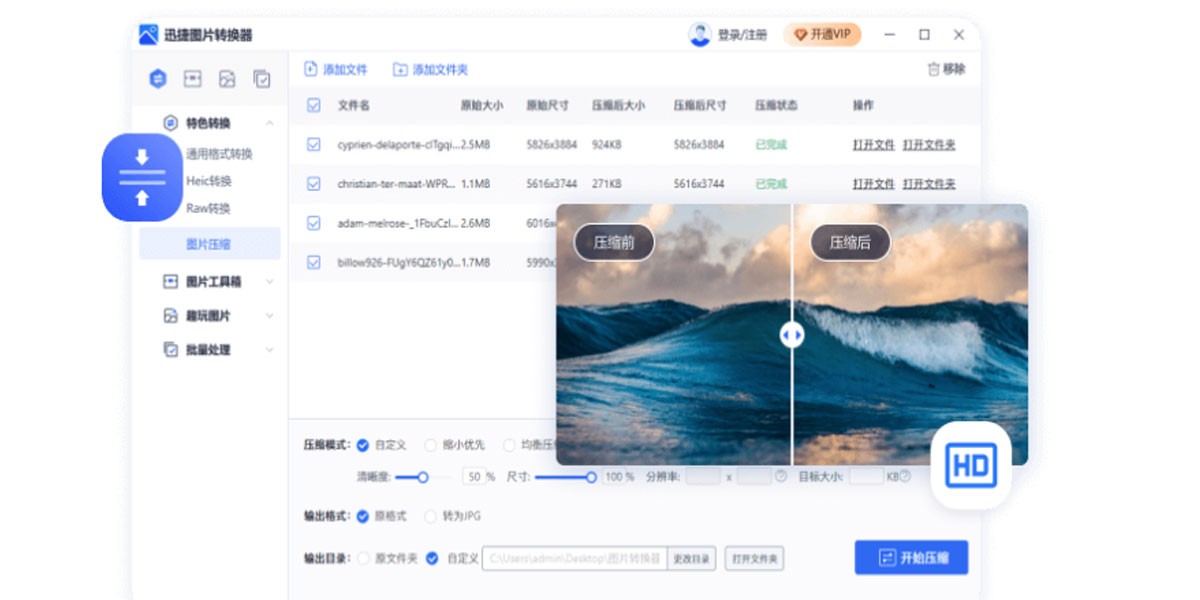
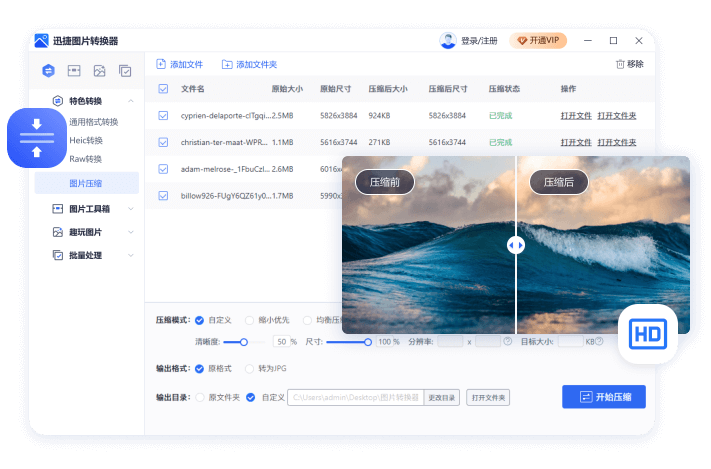
图片压缩这个要单独说一下。有时候转完格式发现文件还是太大,上传平台有大小限制,这时候用它的压缩功能就能解决。可以按比例压缩,也可以指定目标大小,灵活度还行。
还有一个是批量重命名,虽然跟转格式没直接关系,但处理大量图片的时候配合着用很顺手。比如你转完格式顺便把文件名统一改了,后续整理素材会方便很多。这些功能加在一起,让迅捷图片转换器Mac版不只是一个单纯的批量图片格式转换工具,更像一个小型的图片处理工具箱。
使用中要注意的几个问题
第一,免费版有数量限制,如果你要处理的图片特别多,可能需要考虑付费。不过日常偶尔用用,免费额度基本够了。第二,转换之前最好确认一下输出格式,选错了虽然可以重来,但浪费 time。第三,heic转jpg的时候偶尔会有色彩偏差,不过很轻微,不是专业用途基本看不出来。
另外提醒一下,下载的时候认准官网,别随便在第三方站点下,Mac软件被套壳的事情不少见。整体来说,如果你经常需要在Mac上处理图片格式转换,又不想一张张手动搞,迅捷图片转换器Mac版确实值得试试。至少我用到现在,批量转图这件事算是彻底不用头疼了。

 喜欢
喜欢  高兴
高兴 鬼脸
鬼脸 呵呵
呵呵 无聊
无聊 伤心
伤心