
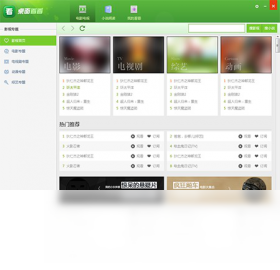
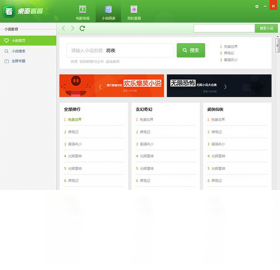
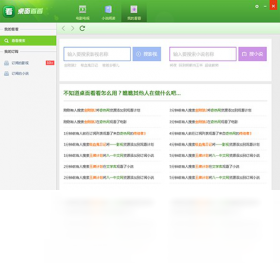




桌面看看电脑版是一款专注于桌面文件管理与快捷查看的轻量级工具,能够帮助用户在Windows系统上快速预览桌面上的各类文件、文件夹以及常用程序,无需逐个双击打开即可掌握桌面全貌。对于经常在桌面上堆积大量文档、图片和快捷方式的办公人群来说,桌面看看电脑版提供了高效的整理与检索方案,支持缩略图预览、快速定位和批量操作,大幅减少日常查找文件所耗费的时间。同时,桌面看看电脑版还兼顾了系统资源占用低的优势,运行流畅不卡顿,适合长期驻留在后台使用。无论是整理混乱的桌面图标,还是快速浏览图片素材,桌面看看电脑版都能成为你日常电脑使用中的得力助手。
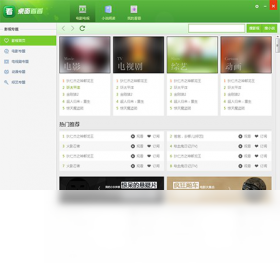
桌面看看电脑版怎么快速整理桌面图标
1.首先打开桌面看看电脑版,在主界面中你会看到当前桌面所有图标和文件的缩略展示。
2.点击顶部菜单栏中的“整理”按钮,软件会自动按照文件类型进行分类,例如文档、图片、视频、快捷方式等。
3.你可以手动拖拽某个文件到指定分类文件夹中,也可以勾选多个文件后右键选择“移动到”,批量归入对应类别。
4.对于不常用的快捷方式,可以右键选择“隐藏”,桌面看看电脑版会将其收纳到隐藏区域,需要时再恢复显示。
5.整理完成后点击“应用布局”,桌面上的图标会按照你设定的规则自动排列,保持整洁有序。
6.如果希望每次开机自动整理,可以在设置中开启“启动时自动整理桌面”选项。
桌面看看电脑版支持哪些快捷键操作
| 功能 | 快捷键 |
|---|---|
| 快速搜索桌面文件 | Ctrl + F |
| 刷新桌面视图 | F5 |
| 切换缩略图/列表模式 | Ctrl + T |
| 打开选中文件 | Enter |
| 删除选中文件 | Delete |
| 全选当前列表 | Ctrl + A |
桌面看看电脑版如何设置文件预览方式
1.进入桌面看看电脑版主界面后,点击右上角的“设置”齿轮图标。
2.在设置面板中选择“预览设置”选项卡,这里可以调整缩略图的大小和显示质量。
3.如果你希望鼠标悬停时自动弹出预览窗口,勾选“悬停预览”并设置延迟时间。
4.对于图片文件,可以开启“显示图片信息”来查看分辨率、大小和拍摄时间。
5.对于文档文件,可以设置是否显示前几行内容作为摘要预览。
6.设置完成后点击“保存”,桌面看看电脑版会立即应用新的预览规则。
桌面看看电脑版运行需要什么配置
| 项目 | 最低要求 | 推荐配置 |
|---|---|---|
| 操作系统 | Windows 7 | Windows 10/11 |
| 处理器 | 1GHz | 2GHz 及以上 |
| 内存 | 512MB | 2GB 及以上 |
| 硬盘空间 | 50MB | 200MB 以上 |
| 显卡 | 集成显卡 | 独立显卡 |
桌面看看电脑版有哪些实用小技巧
1.利用“快速筛选”功能,在搜索框输入文件扩展名如“.jpg”,桌面看看电脑版会立刻过滤出所有图片文件。
2.按住Ctrl键可以多选不连续的文件,按住Shift键可以选中连续区域的文件,方便批量操作。
3.在缩略图模式下,滚动鼠标滚轮可以自由调整图标大小,找到最适合自己的浏览尺寸。
4.右键点击任意文件选择“固定到顶部”,该文件会始终显示在列表最前面,方便快速访问。
5.开启“夜间模式”后,桌面看看电脑版的界面会变为深色,减少夜间使用时的眼睛疲劳。
6.定期使用“清理无效快捷方式”功能,可以自动检测并删除指向已卸载程序的无效图标。
桌面看看电脑版如何备份和恢复桌面布局
1.在桌面看看电脑版主界面点击“布局管理”菜单,选择“备份当前布局”。
2.软件会提示你输入备份名称,例如“办公布局”或“游戏布局”,方便日后识别。
3.备份文件默认保存在软件安装目录下的Backup文件夹中,你也可以自定义保存路径。
4.当桌面图标被打乱或需要切换布局时,点击“恢复布局”,选择之前备份的文件即可。
5.桌面看看电脑版还支持自动备份,可以在设置中开启“每日自动备份桌面布局”。
6.如果更换电脑,只需将备份文件拷贝到新电脑的对应目录,即可快速还原熟悉的桌面环境。







