最近好多兰大的同学在后台问我,说上课老是记不住教室,掏出手机翻课表又嫌麻烦,有没有更省事的办法。其实答案很简单,就是把兰大课表软件最新版(桌面小组件)安排上。我自己用了快一个学期,说实话,这玩意儿真的能救命,尤其是早上赶早八的时候,手机往桌上一放,瞄一眼就知道下节课去哪,不用再点开APP一层层翻。今天就把我折腾这个小组件的全部经验倒出来,包括去哪下、怎么设置、踩过哪些坑,争取让你十分钟搞定。

为啥非得用桌面小组件?普通课表APP不香吗
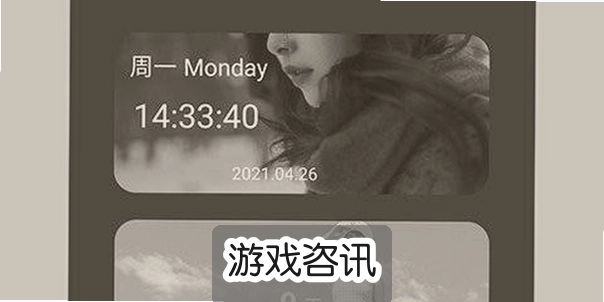
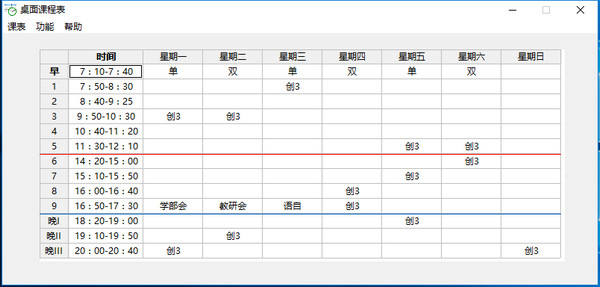
香,但不够香。普通课表APP你得解锁手机、找到图标、点进去、等开屏广告、再切到当天的课,一套动作下来十几秒没了。而兰大课表软件最新版(桌面小组件)直接把课表糊在桌面上,亮屏就能看见,连划都不用划。我实测过,从兜里掏手机到看清教室号,三秒都用不了。特别是冬天手冷不想多操作的时候,这个优势太明显了。另外小组件还能显示单双周、连堂课程,细节做得挺到位。
去哪下最新版?别在应用商店瞎搜
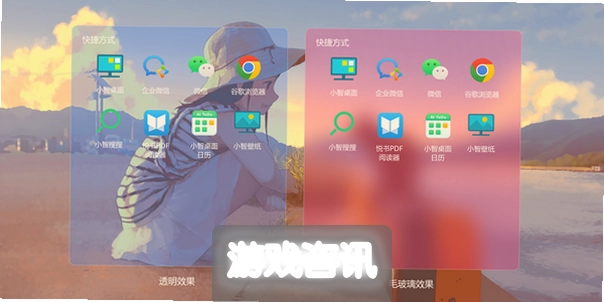
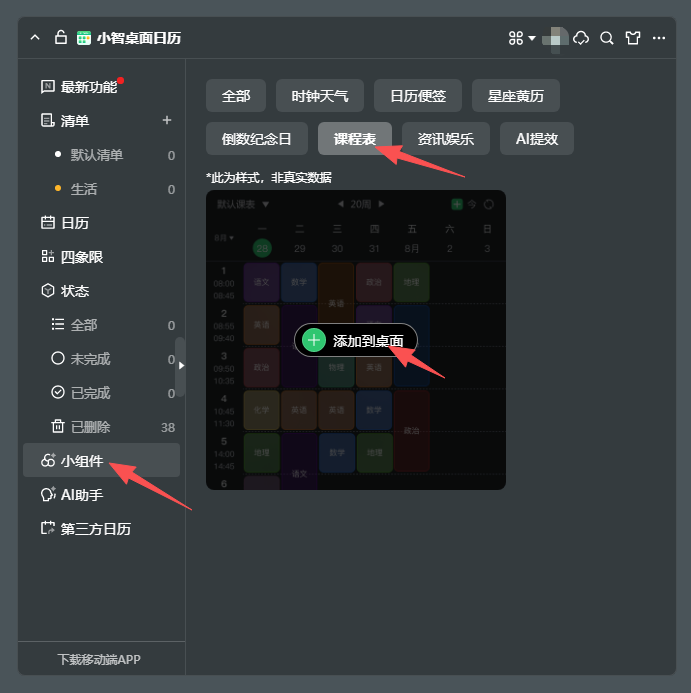
这里得提醒一句,兰大课表软件最新版(桌面小组件)在有些应用商店里搜出来的结果是旧版,装完根本没有小组件功能。我一开始就中招了,下了个所谓的“兰大课表”,结果桌面长按只有天气和时钟。后来问学长才知道,得去官网或者固定的更新渠道拿安装包。认准版本号带“小组件”字样的,安装的时候注意看权限,别给一堆没用的授权。装完打开APP,在设置里找到“桌面小组件”开关,把它打开,然后回桌面长按空白处,选小组件列表,找到兰大课表拖出来就行。
小组件怎么调才顺手?我的参数设置分享
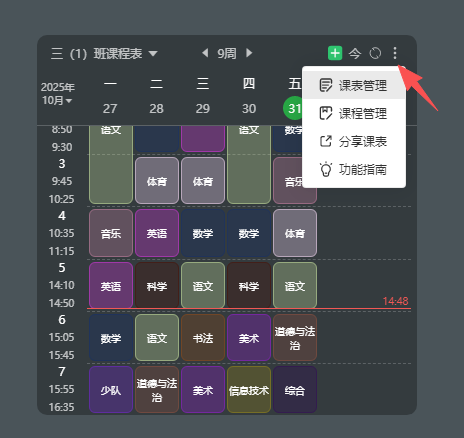
拖出来只是第一步,默认尺寸可能不合你心意。我习惯用4x2的中号组件,能显示当天全部课程加时间地点。如果你课少,2x2的小组件也够用,就显示下一节课。颜色主题建议选浅色,深色模式在太阳底下反光看不清。还有个细节,兰大课表软件最新版(桌面小组件)支持点击组件直接跳转到对应课程的详情页,这个功能一定要在设置里勾上,临时找老师联系方式或者看作业安排特别方便。另外记得把“自动更新”打开,不然调课了小组件还显示旧的,容易跑错教室。
实测踩坑:这几点不注意会白折腾
第一个坑,手机省电模式会杀掉小组件的后台刷新。我刚开始用的时候发现小组件老是不更新,后来把兰大课表加到电池白名单里才正常。第二个坑,部分安卓机型长按桌面找不到小组件入口,得双指捏合屏幕或者进桌面设置里找。第三个坑,如果你同时装了旧版和新版,桌面小组件可能显示乱码,卸载旧的再重新添加就行。这些都是我一个个试出来的,网上那些教程说得太笼统,真到自己手机上又是另一回事。
除了看课表,这些隐藏用法也挺实用
用久了发现,兰大课表软件最新版(桌面小组件)不只是个课表展示器。比如你可以把小组件放在锁屏界面,不用解锁就能看下一节课。还有同学拿它当考试倒计时用,在课程备注里写上考试时间,小组件上会显示提醒。甚至有人把空教室查询也绑上去,找自习室的时候方便不少。当然这些功能得自己摸索,官方说明写得比较简略,多点点设置里的选项,说不定有惊喜。
到底值不值得装?说点大实话
如果你每天上课地点不固定,或者经常忘看课表,那兰大课表软件最新版(桌面小组件)绝对值得花十分钟设置一下。它解决的就是“懒得翻课表”这个痛点,把信息推到离你眼睛最近的地方。但如果你课表常年不变、就那几间教室,那可能普通APP也够用。反正我身边用过的同学基本都留着了,毕竟谁也不想大冷天站在教学楼门口掏手机翻半天。最后提醒一句,下载的时候认准最新版,装完记得给后台权限,剩下的就是享受桌面一键看课的爽感了。

 喜欢
喜欢  高兴
高兴 鬼脸
鬼脸 呵呵
呵呵 无聊
无聊 伤心
伤心