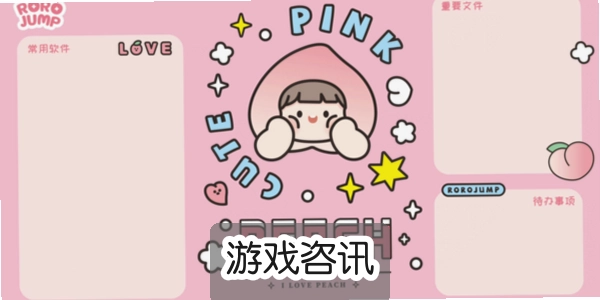
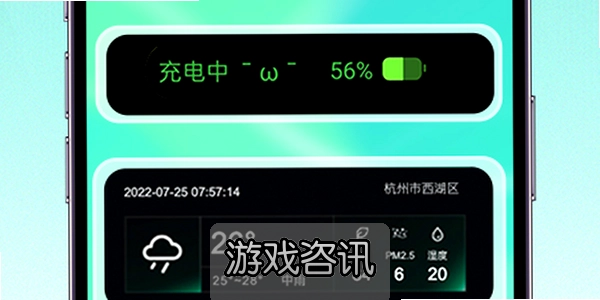
手机桌面这东西,说白了就跟自家客厅一样,天天看,看久了总想捯饬捯饬。我以前也是随便扔几个图标了事,直到去年开始认真研究灵动桌面组件,才发现原来桌面还能这么玩。不是那种花里胡哨中看不中用的,是真能让你少点好几下屏幕的那种实用。今天就把我这大半年折腾下来的经验全倒出来,安卓苹果都有涉及,看完你也能自己搭一套顺手的桌面。
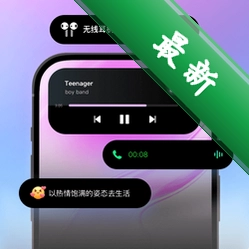
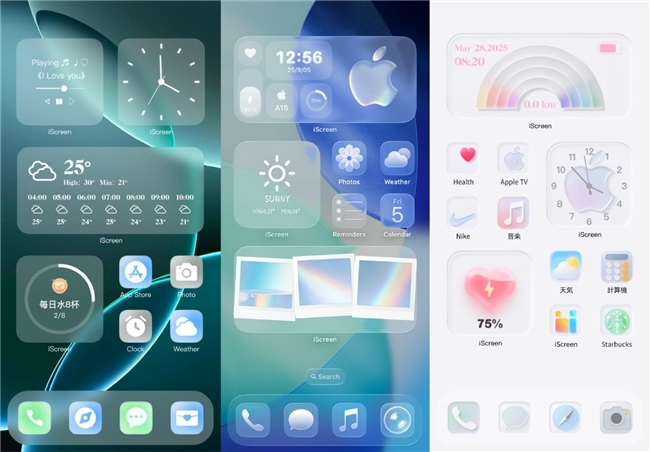
灵动桌面组件到底是个啥,跟普通小组件有啥区别
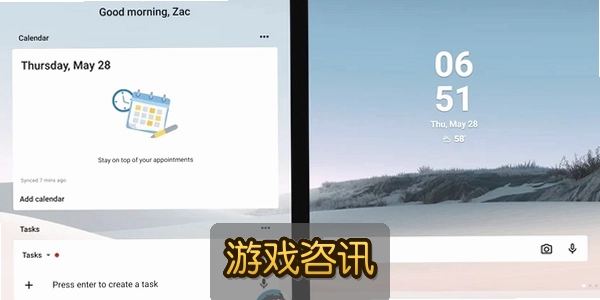
先给还没接触过的朋友说清楚。普通小组件你肯定见过,就是桌面上显示天气、日历那种方块。而灵动桌面组件更强调一个“活”字,它能根据时间、位置、电量这些条件自动变样子。比如早上出门它显示通勤路线,到公司自动切成待办清单,晚上回家又变成智能家居开关。我一开始也觉得这不就是花活吗,后来用习惯了才发现,省去了来回翻页找App的麻烦,这才是它真正值钱的地方。安卓这边像KWGT、小组件盒子都能实现类似效果,苹果用户升级到iOS之后也能用快捷指令配合一些App做到七八成。
挑组件别光看颜值,这几个坑我替你踩过了
刚入坑那会儿我下了一堆灵动桌面组件包,看着都挺美,装上去才发现问题。第一个坑就是耗电,有些组件刷新频率设得太高,后台一直定位一直联网,半天下来电量掉了快百分之二十。后来我把天气和位置的刷新间隔改成半小时一次,立马好多了。第二个坑是尺寸对不上,下载的组件是4x2的,结果桌面网格是5x6的,放上去留一大块白边,逼死强迫症。所以下之前一定看清自己手机桌面网格设置是多少。第三个坑最气人,有些组件包写着免费,装完发现核心功能要开会员,这种我一般直接卸掉,不惯着。
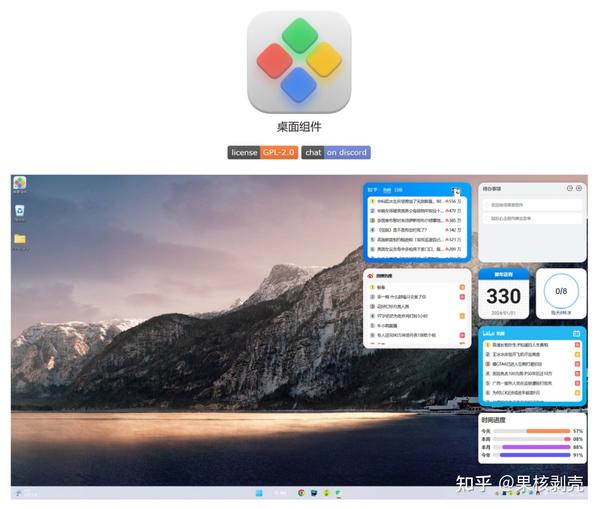
我目前在用的几套搭配方案,直接抄作业也行
说几个我实际在用的组合。工作日那套最简单,顶部放一个灵动桌面组件做的日程条,能直接读取日历和提醒事项,下面叠一个快捷启动栏,把微信扫码、乘车码、备忘录这三个高频操作塞进去。周末那套就偏放松,大时钟加天气组件,再放一个音乐播放控制,颜色调成跟壁纸同色系。还有一套是玩游戏时候用的,把游戏加速、录屏、消息免打扰做成一个组合组件,省得玩游戏时候被通知打断。这三套我用快捷指令做了自动切换,连手动换都省了。
灵动桌面组件怎么设置才不显得乱
很多人搭完桌面觉得乱,问题基本出在两点。一是颜色太杂,组件颜色最好从壁纸里取色,或者统一用黑白灰。二是信息太多,一个组件里塞了时间、天气、电量、步数、日历,密密麻麻看着就累。我的原则是一个组件只干一件事,最多两件。另外留白很重要,桌面别铺满,留出三分之一空着,看着透气。还有个小技巧,把同类组件放同一屏,比如第一屏全是效率类,第二屏全是娱乐类,找起来也顺手。
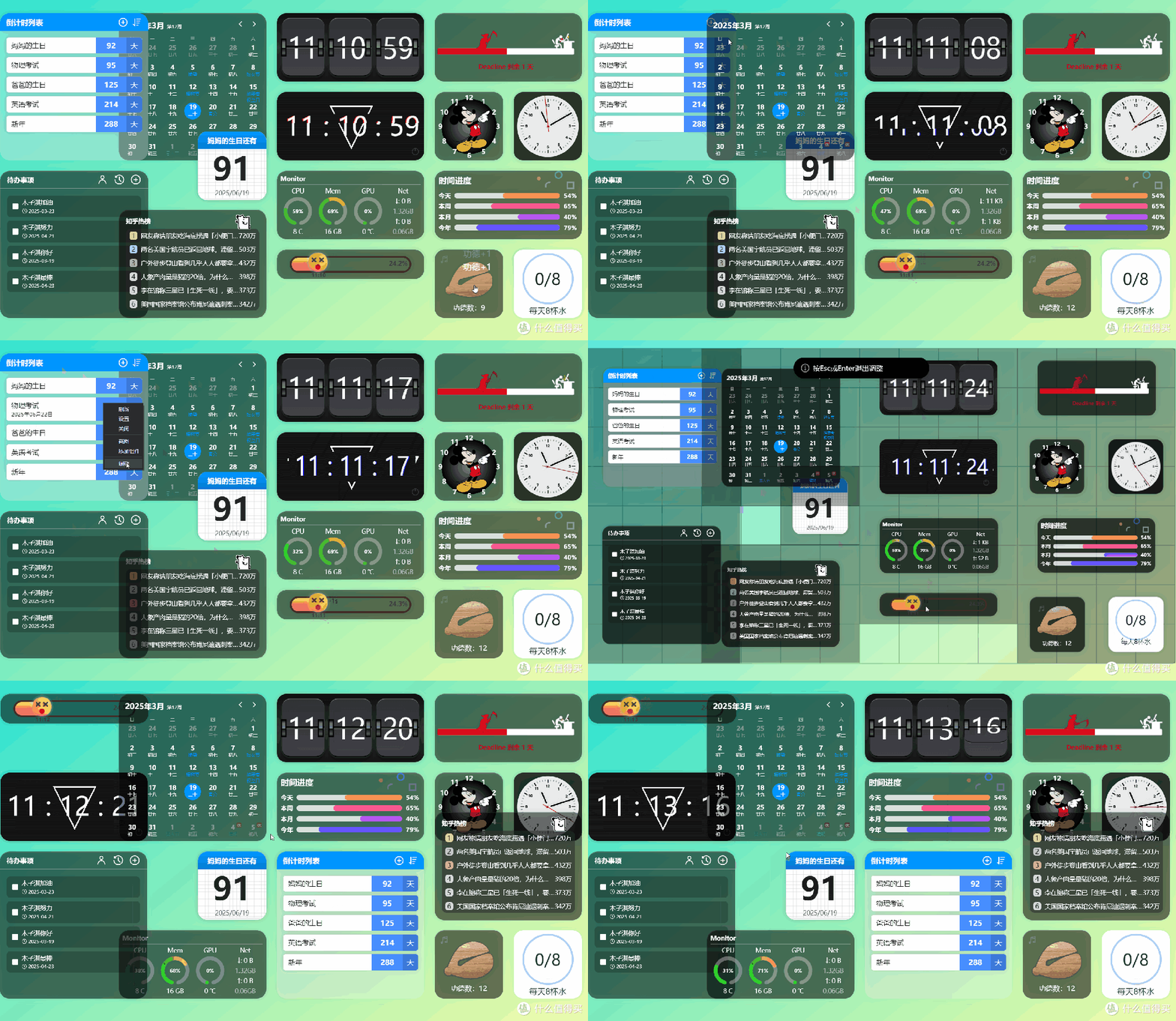
安卓和苹果用户分别要注意什么
安卓这边自由度确实高,KWGT这种能改到像素级,但学习成本也高,我当初看教程看了一下午才搞明白怎么绑定数据。如果你不想折腾,直接用手机自带的小组件功能加上几个第三方App也够用。苹果用户稍微憋屈一点,系统限制多,但iOS 17之后情况好多了,很多灵动桌面组件App都适配了锁屏和待机显示。我建议苹果用户优先选那些支持快捷指令自动化的组件,能弥补不少系统限制。另外不管什么手机,装组件之前先备份一下桌面布局,万一搭废了还能一键还原。
最后说几句实在的
灵动桌面组件这东西,说到底是个工具,别为了好看把自己搞得太累。我见过有人为了搭桌面花了一整天,结果第二天就看腻了全删了。我的建议是先想清楚自己每天在手机上最高频的操作是哪几个,然后围绕这几个操作去搭组件,这样搭出来的桌面才是真的实用。好看是顺带的,顺手才是第一位的。你要是刚入门,先从一两个组件开始试,用顺了再加,别一口气吃成胖子。

 喜欢
喜欢  高兴
高兴 鬼脸
鬼脸 呵呵
呵呵 无聊
无聊 伤心
伤心