
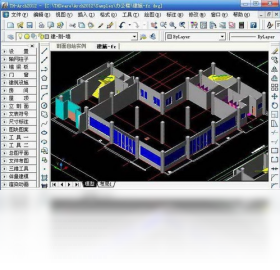
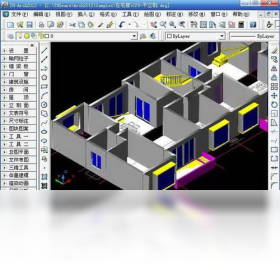




建筑设计TH-Arch电脑版是一款面向建筑行业从业者打造的专业辅助设计工具,围绕建筑方案构思、图纸绘制与模型推敲等核心环节提供高效支持。对于经常需要处理平面布局、立面表达以及构造节点的设计师来说,这款软件在操作逻辑上尽量贴合国内建筑制图习惯,降低了上手门槛。它能够帮助用户在方案阶段快速搭建空间关系,减少重复性劳动,把更多精力放在设计创意本身。同时建筑设计TH-Arch在文件兼容与导出方面也做了针对性优化,方便与主流制图软件协同工作。无论是设计院工程师、独立建筑师还是建筑专业学生,都可以借助它提升日常绘图与方案汇报的效率。
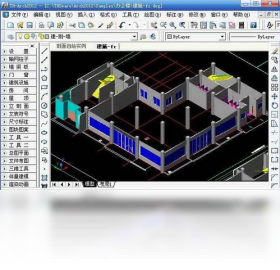
建筑设计TH-Arch常见问题解析
1.首次启动建筑设计TH-Arch时,建议先进入设置面板检查默认单位与绘图比例,避免后续图纸尺寸出现偏差。
2.如果发现界面语言显示异常,可在首选项中找到语言选项,切换为简体中文后重启软件即可恢复。
3.当打开旧版本文件出现提示时,优先选择另存为新格式,防止原始数据被覆盖导致丢失。
4.若工具栏图标显示不全,尝试调整屏幕缩放比例或更新显卡驱动,通常能解决显示错位问题。
5.遇到软件无响应时,先保存当前进度再强制关闭,重新打开后利用自动恢复功能找回未保存内容。
6.对于频繁闪退的情况,可以清理临时文件夹并关闭后台占用资源较高的程序,再重新运行建筑设计TH-Arch。
建筑设计TH-Arch实用操作技巧
1.善用图层管理功能,将墙体、门窗、标注分门别类放置,后期修改时能快速定位目标对象。
2.绘制标准层时先建立轴网,再通过复制与阵列命令生成重复结构,可大幅缩短绘图时间。
3.使用快捷键组合能够减少鼠标点击次数,建议把常用命令自定义到左手易按的键位上。
4.在调整构件尺寸时,开启捕捉与追踪功能可以让对齐更精准,减少后期返工。
5.导出图纸前先检查线宽与打印样式,确保出图效果符合施工图交付标准。
建筑设计TH-Arch快捷键一览
| 功能 | 快捷键 |
|---|---|
| 直线绘制 | L |
| 复制对象 | CO |
| 移动对象 | M |
| 偏移命令 | O |
| 修剪对象 | TR |
| 保存文件 | Ctrl+S |
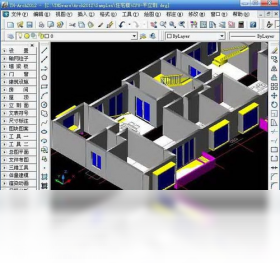
建筑设计TH-Arch配置需求说明
| 项目 | 最低配置 | 推荐配置 |
|---|---|---|
| 操作系统 | Windows 7 及以上 | Windows 10 64位 |
| 处理器 | 双核 2.0GHz | 四核 3.0GHz 及以上 |
| 内存 | 4GB | 8GB 及以上 |
| 硬盘空间 | 2GB 可用空间 | 5GB 以上固态硬盘 |
| 显卡 | 集成显卡 | 独立显卡 2GB 显存 |
建筑设计TH-Arch安装步骤详解
1.从本站下载建筑设计TH-Arch安装包后,先使用杀毒软件扫描一遍,确认安全再解压到指定文件夹。
2.双击运行安装程序,在弹出的向导界面中选择自定义安装路径,尽量避免放在系统盘以节省空间。
3.阅读许可协议后勾选同意选项,点击下一步继续,等待进度条走完。
4.安装完成后不要急着打开,先检查桌面快捷方式是否生成,若没有可手动到安装目录创建。
5.首次启动时根据提示完成初始化设置,包括单位制、默认模板与工作空间布局。
6.建议立即在设置中开启自动保存,并将间隔时间调整为十分钟以内,防止意外丢失劳动成果。
建筑设计TH-Arch使用秘籍分享
1.建立属于自己的模板文件,把常用图层、标注样式和标题栏提前配置好,每次新建图纸直接调用。
2.利用块功能把重复出现的门窗、家具做成标准块,修改时只需编辑块定义即可批量更新。
3.在方案推敲阶段多用三维视图辅助检查,能更直观发现平面图中不易察觉的空间冲突。
4.定期清理未使用的图层与块定义,保持文件轻量化,打开和保存速度都会明显提升。
5.把常用命令做成工具选项板,减少键盘输入频率,长期使用能节省大量操作时间。







