
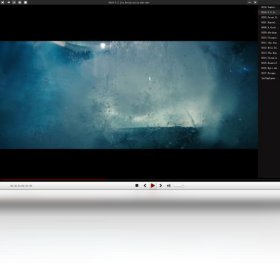
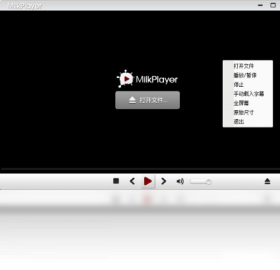
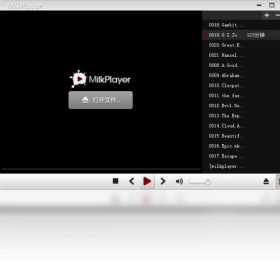




MilkPlayer牛奶播放器是一款主打轻量流畅的本地视频播放工具,界面干净无广告,启动速度非常快,适合日常追剧、看本地电影以及学习视频。它内置了常见的解码组件,能够直接播放MKV、MP4、AVI、RMVB、FLV等主流格式,不用额外折腾解码器。软件还支持字幕加载、画面比例调节、倍速播放以及简单的音频增益,对于追求纯粹观影体验的用户来说非常友好。相比同类播放器,MilkPlayer牛奶播放器占用内存低,老旧电脑也能流畅运行,同时支持快捷键操作和鼠标手势,用起来顺手不复杂。如果你正在找一款安静、不弹窗、能踏实放视频的播放器,它值得一试。
MilkPlayer牛奶播放器怎么样
1.从实际体验来看,MilkPlayer牛奶播放器安装包体积小,安装过程没有捆绑软件,桌面图标和开始菜单项都很干净。
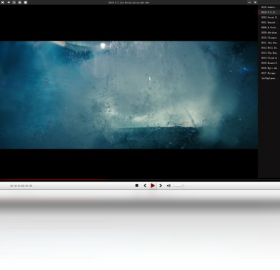
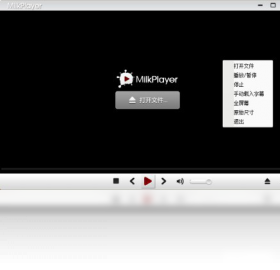
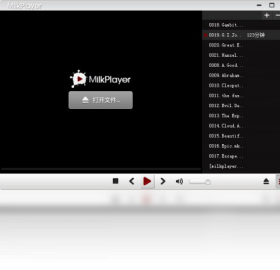
2.打开软件后主界面非常简洁,只有播放列表、播放窗口和底部控制栏,没有资讯弹窗和广告推送,用着省心。
3.播放1080P和4K视频时,画面流畅,拖拽进度条响应快,音画同步没有明显延迟,CPU占用控制得比较理想。
4.字幕方面支持SRT、ASS等常见格式,可以手动调整字幕大小、颜色和延迟时间,看外语片比较方便。
5.软件还提供了画面旋转、亮度对比度调节、截图和录制小片段的功能,日常简单处理视频也够用。
6.整体来说,它是一款偏向实用和轻量的播放器,适合不喜欢复杂设置、只想安静看视频的用户。
MilkPlayer牛奶播放器支持哪些格式
1.视频格式方面,MilkPlayer牛奶播放器支持MP4、MKV、AVI、RMVB、FLV、MOV、WMV、MPG、TS、M2TS等常见封装。
2.音频格式支持MP3、AAC、FLAC、APE、WAV、OGG、WMA等,可以直接当音乐播放器使用。
3.字幕格式支持SRT、ASS、SSA、SUB、VTT等,加载后可以自动识别编码,减少乱码情况。
4.对于H.264、H.265、VP9等编码的视频,软件内置解码器可以硬解或软解切换,兼容性不错。
5.如果遇到特殊格式无法播放,可以在设置中开启硬件加速或者切换渲染模式,通常能解决问题。
MilkPlayer牛奶播放器快捷键怎么用
| 功能 | 快捷键 |
|---|---|
| 播放/暂停 | 空格键 |
| 全屏切换 | Enter 或 双击画面 |
| 快进/快退 | 方向键左右 |
| 音量加减 | 方向键上下 |
| 静音切换 | M |
| 加载字幕 | Ctrl+L |
| 截图 | S |
| 倍速播放 | D 加速 / F 减速 |
MilkPlayer牛奶播放器配置要求高吗
| 项目 | 最低要求 | 推荐配置 |
|---|---|---|
| 操作系统 | Windows 7 及以上 | Windows 10/11 64位 |
| 处理器 | 双核 1.8GHz | 四核 2.5GHz 及以上 |
| 内存 | 2GB | 4GB 及以上 |
| 硬盘空间 | 200MB 可用空间 | 500MB 以上 |
| 显卡 | 支持 DirectX 9.0c | 支持硬件解码的独立显卡 |
MilkPlayer牛奶播放器播放卡顿怎么办
1.先检查视频文件本身是否完整,可以换一个播放器对比测试,排除文件损坏的可能。
2.进入设置中的“解码方式”,将自动模式改为“硬件加速”,让显卡分担解码压力。
3.如果硬件加速后花屏或黑屏,可以切换为“软件解码”,虽然CPU占用高一些但兼容性更好。
4.关闭其他占用资源较大的程序,比如浏览器多标签、下载工具、大型游戏等,释放内存和CPU。
5.在视频渲染设置中,尝试切换为EVR、VMR或者OpenGL模式,不同电脑适合的渲染方式不一样。
6.更新显卡驱动到较新版本,尤其是老显卡,驱动对视频解码影响很大。
7.如果播放的是4K高码率视频,建议确认电脑配置是否达到推荐要求,必要时降低播放分辨率。
MilkPlayer牛奶播放器使用小技巧
1.把常用视频文件夹直接拖进播放列表,下次打开软件可以快速找到最近观看的内容。
2.在设置里开启“记忆播放进度”,关闭软件后再打开会自动从上次位置继续播放。
3.看网课或讲座时,使用D键加速、F键减速,配合方向键微调,能节省不少时间。
4.遇到字幕不同步,按G键延迟字幕、H键提前字幕,微调起来很方便。
5.截图默认保存在软件安装目录下的Snapshot文件夹,可以在设置中改成自己常用的图片文件夹。







 Windows 11





