
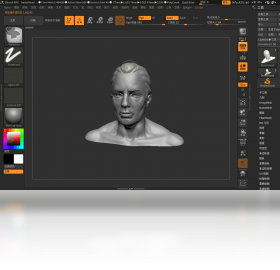
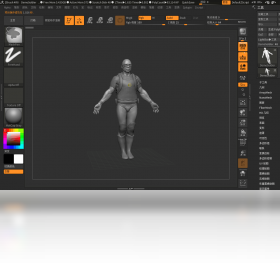



Zbrush电脑版是一款在数字雕刻与3D建模领域享有盛誉的专业级软件,被广泛应用于影视特效、游戏美术、工业设计及珠宝设计等行业。它凭借独特的像素建模技术与强大的笔刷系统,让创作者能够像捏橡皮泥一样自由塑造高精度模型,轻松实现从概念草图到成品渲染的全流程创作。Zbrush电脑版支持多层级细分、动态网格、表面噪点等高级功能,配合直观的界面布局与丰富的自定义选项,无论是零基础新手还是资深艺术家都能快速上手。同时软件内置大量雕刻笔刷、材质球与渲染预设,可无缝对接主流三维软件,大幅提升工作效率与作品表现力,是数字艺术创作不可或缺的得力工具。
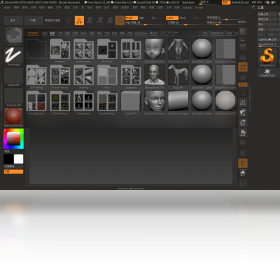
Zbrush电脑版新手如何快速入门雕刻
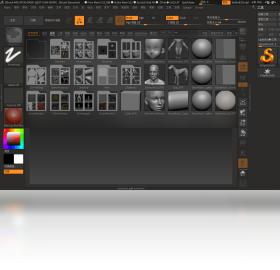
1.首次打开Zbrush电脑版后,先熟悉界面布局,左侧为笔刷库,右侧为工具面板,顶部为菜单栏,中间是绘制区域。
2.点击Tool面板中的Sphere3D球体,在画布拖拽生成基础模型,按下Edit按钮进入编辑模式。
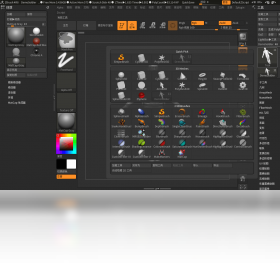
3.从左侧笔刷中选择Standard标准笔刷,调整Draw Size与Z Intensity参数,在模型表面拖拽即可产生凸起效果。
4.按住Alt键再拖拽笔刷可切换为凹陷雕刻,配合Smooth笔刷能平滑过度区域,塑造自然曲面。
5.利用SubTool面板添加新部件,通过DynaMesh重新布线,让模型细节更加均匀,便于后续深入刻画。
6.完成基础造型后,使用 polypaint 为模型上色,再通过BPR渲染按钮快速预览最终效果。
Zbrush电脑版常用快捷键有哪些
| 快捷键 | 功能说明 |
|---|---|
| Ctrl+N | 清空画布 |
| Ctrl+Z | 撤销上一步操作 |
| Shift+Ctrl+Z | 重做操作 |
| Alt+点击 | 切换凹陷雕刻模式 |
| 空格键 | 快速调出笔刷面板 |
| F键 | 聚焦选中模型 |
Zbrush电脑版对电脑配置有什么要求
| 配置项 | 最低要求 | 推荐配置 |
|---|---|---|
| 操作系统 | Windows 7 64位 | Windows 10 64位 |
| 处理器 | Intel i5 或同级别 | Intel i7 或 AMD Ryzen 7 |
| 内存 | 8GB | 16GB 及以上 |
| 显卡 | 支持 OpenGL 3.3 | 独立显卡 4GB 显存以上 |
| 硬盘空间 | 20GB 可用空间 | SSD 固态硬盘 50GB 以上 |
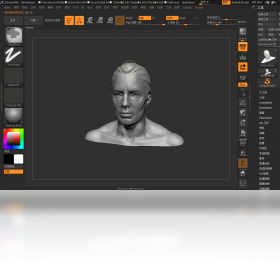
Zbrush电脑版如何导入和导出模型文件
1.点击右侧Tool面板中的Import按钮,在弹出窗口选择需要导入的OBJ或STL格式模型文件。
2.导入后模型会出现在Tool列表中,双击该模型名称即可将其加载到画布中进行编辑。
3.若需要导出模型,先选中要导出的SubTool层,点击Tool面板中的Export按钮。
4.在保存对话框中选择导出格式,常用格式包括OBJ、STL、FBX等,根据后续软件需求选择。
5.设置好文件名与保存路径后点击保存,即可完成模型导出操作。
6.导出高精度模型时建议先进行Decimation减面处理,避免文件过大导致其他软件卡顿。
Zbrush电脑版雕刻技巧与实战攻略
1.善用DynaMesh功能,在雕刻过程中随时重建网格,保持布线均匀,避免拉伸变形。
2.利用LazyMouse功能让笔触更加平滑,适合刻画长线条和精细纹理。
3.结合Alpha通道制作皮肤毛孔、鳞片等重复性细节,大幅提升工作效率。
4.使用ShadowBox功能快速生成基础形体,再通过笔刷深入刻画,节省建模时间。
5.定期使用Save As保存不同阶段文件,防止意外丢失进度,同时便于回溯修改。
6.多利用图层功能分别管理不同细节,方便单独调整与隐藏,保持创作灵活性。
Zbrush电脑版常见问题及解决方法
1.软件启动后界面显示不全,可在Preferences中调整界面缩放比例,或更新显卡驱动。
2.雕刻时出现卡顿,建议降低模型细分级别,关闭实时阴影,或增加电脑内存。
3.导入模型后无法编辑,检查是否已按下Edit按钮进入编辑模式。
4.笔刷无法正常使用,确认当前图层未被锁定,且模型处于可编辑状态。
5.渲染结果与预览不一致,检查材质球与灯光设置,确保BPR渲染参数正确。
6.软件意外关闭未保存,可在安装目录的Temp文件夹中查找自动备份文件恢复进度。







