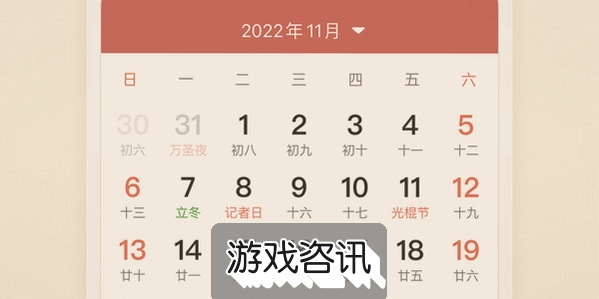
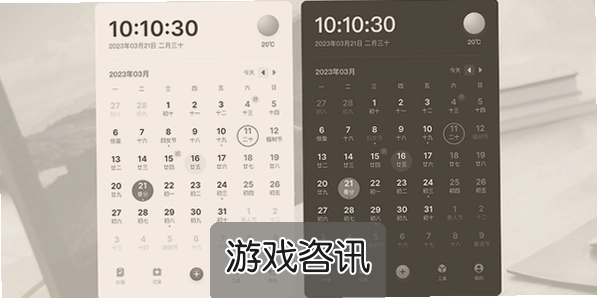
最近不少朋友问我,手机上记了一堆日程,换到电脑上就看不到了,苹果和安卓之间更是各玩各的。其实这个问题用 SyncBridge双向日历软件最新版就能解决,它主打的就是多设备日历双向同步,不管你是安卓、iPhone 还是 Windows 电脑,只要设置对了,日程就能自动来回跑。下面我把自己折腾了一下午的实测过程写出来,踩过的坑也一并说清楚,照着做基本不会翻车。

先搞清楚 SyncBridge双向日历最新版到底能同步啥
很多人以为它只能同步系统自带的日历,其实不止。SyncBridge双向日历软件最新版支持把谷歌日历、微软 Outlook、苹果 iCloud 以及本地日历账户全部打通。你在一台设备上新建一个会议提醒,另一台设备几秒钟后就能收到。我实测的是安卓手机和 Windows 电脑互相同步,中间还挂了一个谷歌账户做中转,整个过程没掉过链子。需要注意的是,SyncBridge双向日历软件最新版首次配置需要给日历读写权限,不给的话同步会失败,这点别偷懒。
下载和安装时容易踩的坑
网上搜“SyncBridge双向日历最新版”会出来一堆下载站,有些是旧版本或者捆绑了别的东西。我建议直接去官网或者靠谱的应用商店拿安装包。安卓端安装完如果打不开,大概率是系统把后台同步给限制了,去电池优化里把 SyncBridge 设成无限制就行。Windows 端安装时记得勾选“创建桌面快捷方式”,不然装完找不到入口。
手把手配置双向同步的具体步骤
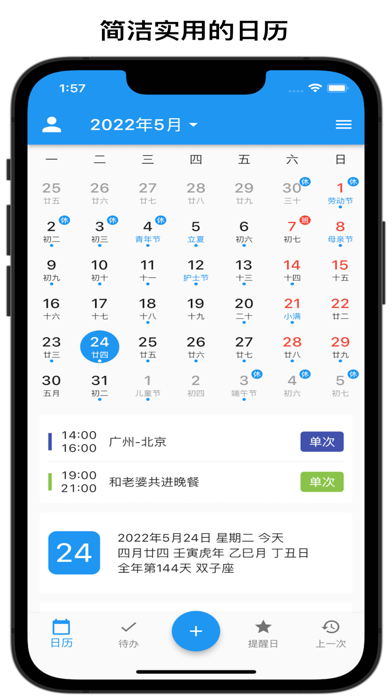
打开软件后第一步是添加账户。点左下角的“+”号,选你常用的日历服务,比如谷歌或者 Outlook。登录授权之后,它会问你是单向同步还是双向同步,这里一定要选双向同步,否则电脑上删掉的日程手机上还在。第二步是设置同步频率,默认是 15 分钟一次,我改成了 5 分钟,日常用足够了。第三步是选择要同步的日历分类,比如“工作”“个人”“生日”可以分开勾选,避免把私人日程同步到公司电脑上。全部选完点保存,等进度条走完就完事了。
同步过程中遇到的怪问题怎么处理
我遇到过一次日程重复显示,同一个会议在手机上出现了两遍。后来发现是谷歌账户和本地账户同时同步了同一条日程。解决办法是在 SyncBridge双向日历软件最新版里把“合并重复项”打开,再把不常用的那个日历账户取消勾选。还有一次是电脑上改了时间,手机没更新,重启一下软件就好了。如果你们也碰到同步卡住,先检查网络,再检查账户授权有没有过期,一般就这两个原因。
日常使用中的几个实用小技巧
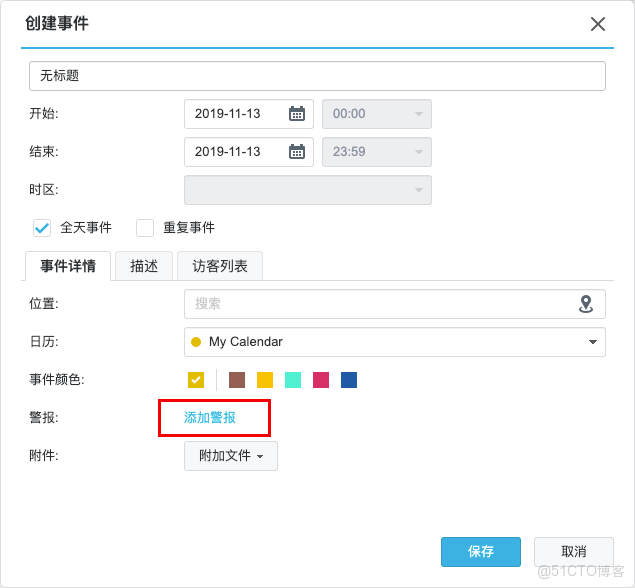
用顺了之后我发现几个省心的设置。第一,把同步频率设成“仅 Wi-Fi 下同步”,出门用流量不怕跑数据。第二,给不同的日历账户配不同颜色,一眼就能分清是工作还是私事。第三,SyncBridge双向日历软件最新版支持小部件,安卓桌面上放一个日历小部件,不用打开软件就能看当天安排。第四,如果家里有 NAS,可以把日历数据备份到本地,多一层保险。这些小设置花不了几分钟,但用起来舒服很多。
到底值不值得装这个最新版
说实话,如果你只有一台手机,系统自带日历够用了。但只要你同时用两台以上设备,尤其是跨系统,SyncBridge双向日历软件最新版基本是刚需。它不像某些大厂日历那样强制绑定自家生态,自由度很高。我用了两周,没出现过漏同步或者乱同步的情况。唯一要吐槽的是界面稍微有点老气,不过功能到位了,这些都能忍。
最后提醒一句,配置完先手动同步一次,确认所有设备都刷新了再开始正常用。遇到问题别急着重装,多半是权限或者账户没选对。希望这篇教程能帮你们把日程管理理顺,省下折腾的时间。

 下载
下载  下载
下载  下载
下载  下载
下载  下载
下载  下载
下载 
 喜欢
喜欢  高兴
高兴 鬼脸
鬼脸 呵呵
呵呵 无聊
无聊 伤心
伤心