
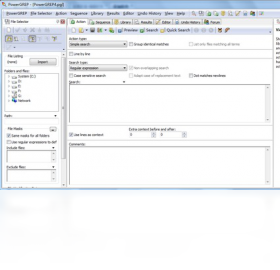
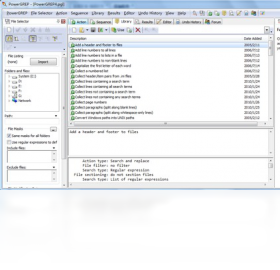




JGsoft PowerGREP 是一款功能强大的专业级文本搜索与替换工具,专为需要在海量文件中进行高效检索、批量编辑和复杂正则表达式处理的用户而设计。无论是程序员排查代码、编辑整理文档,还是系统管理员分析日志文件,PowerGREP 都能凭借其卓越的搜索算法和灵活的文件筛选机制,快速定位目标内容。它支持正则表达式、多行匹配、Unicode 编码以及跨文件批量替换,并内置了丰富的搜索模板与结果预览功能,让原本繁琐的文本处理工作变得轻松可控。对于追求效率与精准度的电脑用户而言,JGsoft PowerGREP 无疑是替代系统自带搜索的绝佳选择。
JGsoft PowerGREP 怎么用才能快速搜索文件内容
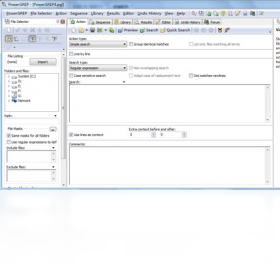
1.启动 JGsoft PowerGREP 后,在主界面左侧的“Search”区域选择“Search in Files”选项,进入文件内容搜索模式。
2.点击“Folder”输入框右侧的浏览按钮,指定需要搜索的目标文件夹路径,若需包含子文件夹,请勾选“Include subfolders”选项。
3.在“Search for”输入框中填写要查找的关键词或正则表达式,若不确定语法,可点击右侧的“Presets”按钮调用内置的常用搜索模板。
4.切换到“File Types”选项卡,根据需求勾选“All files”或自定义文件扩展名(如 *.txt;*.log;*.cs),以缩小搜索范围提升效率。
5.点击工具栏上方的“Search”按钮开始执行搜索,稍等片刻即可在下方结果列表中看到匹配的文件及具体行内容。
6.双击任意搜索结果行,即可在右侧预览窗口中查看该文件的上下文内容,并支持直接定位到匹配位置进行编辑。
JGsoft PowerGREP 支持哪些正则表达式语法
1.JGsoft PowerGREP 全面支持 Perl 兼容正则表达式(PCRE),包括前瞻、后顾、非捕获组、命名捕获组等高级特性。
2.支持字符类如 \d、\w、\s 及其否定形式,同时兼容 Unicode 属性转义,例如 \p{L} 匹配任意字母。
3.提供量词匹配功能,包括贪婪、懒惰和占有量词,如 *?、+?、{n,m}? 等,满足复杂文本模式提取需求。
4.支持锚点与边界匹配,如 ^、$、\b、\B,方便定位行首、行尾或单词边界。
5.内置反向引用与条件匹配语法,可在替换操作中引用捕获组内容,实现动态替换逻辑。
6.用户可在搜索面板中勾选“Regular expression”选项启用正则模式,并通过“Test”按钮实时验证表达式匹配效果。
JGsoft PowerGREP 如何批量替换多个文件中的文字
1.在 JGsoft PowerGREP 主界面切换到“Replace”选项卡,确保当前处于替换操作模式。
2.按照搜索步骤设定好目标文件夹、文件类型以及需要查找的原始文本或正则表达式。
3.在“Replace with”输入框中填写替换后的新文本,若使用正则捕获组,可用 $1、$2 等引用匹配内容。
4.点击“Preview”按钮查看替换效果预览,确认无误后再执行实际替换操作,避免误改重要文件。
5.若需保留原始文件备份,可勾选“Backup original files”选项,并设置备份文件扩展名(如 .bak)。
6.点击“Replace”按钮开始批量替换,完成后软件会生成详细的操作报告,列出已修改的文件数量及替换次数。
JGsoft PowerGREP 搜索速度慢是什么原因
1.搜索范围过大是导致速度变慢的常见原因,建议尽量缩小文件夹范围或通过文件类型过滤排除无关文件。
2.若启用了“Search in binary files”选项,软件会尝试解析二进制文件,这会显著增加处理时间,非必要请取消勾选。
3.正则表达式过于复杂或存在大量回溯,也会拖慢搜索速度,建议优化表达式或改用普通文本搜索测试。
4.硬盘读取速度直接影响搜索效率,若目标文件位于机械硬盘或网络驱动器上,建议先将文件复制到本地固态硬盘再操作。
5.软件默认使用单线程搜索,可在“Preferences”中调整“Number of threads”参数,根据 CPU 核心数适当提高并发数。
6.定期清理软件缓存和历史记录,避免因数据积累导致界面响应迟缓。
JGsoft PowerGREP 常用快捷键与配置需求
| 功能 | 快捷键 |
|---|---|
| 开始搜索 | F5 |
| 替换操作 | Ctrl+R |
| 打开搜索面板 | Ctrl+F |
| 切换正则模式 | Ctrl+E |
| 预览替换结果 | Ctrl+P |
| 配置项 | 最低要求 | 推荐配置 |
|---|---|---|
| 操作系统 | Windows 7 | Windows 10/11 |
| 处理器 | 1 GHz | 2 GHz 双核及以上 |
| 内存 | 512 MB | 2 GB 及以上 |
| 硬盘空间 | 50 MB | 200 MB 以上 |
JGsoft PowerGREP 搜索秘籍与高级技巧
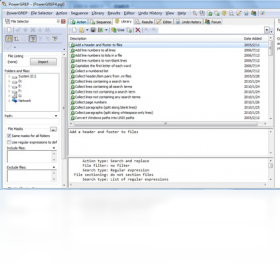
1.善用“Search in Results”功能,可在上一次搜索结果中继续细化搜索,实现层层过滤精准定位。
2.利用“Collect Data”模式,将多个文件中匹配的内容提取到单个报告文件里,方便统一分析。
3.在正则表达式中使用“命名捕获组”语法 (?
4.配置“File Filters”时支持通配符和正则两种模式,灵活组合可排除临时文件、缓存目录等干扰项。
5.将常用搜索方案保存为“Search Pattern”文件,下次直接加载即可复用,省去重复配置时间。
6.结合“Editor”面板的语法高亮功能,在搜索前快速浏览文件结构,有助于编写更精准的匹配规则。
JGsoft PowerGREP 能否搜索压缩包内的文件
1.JGsoft PowerGREP 本身不直接支持解压搜索,但可以通过“Archive”相关设置调用外部解压工具辅助处理。
2.若需搜索 ZIP 或 RAR 压缩包内容,建议先使用解压软件将文件提取到临时文件夹,再通过 PowerGREP 进行搜索。
3.部分版本支持通过命令行参数集成 7-Zip 等工具,实现自动化解压后搜索的流程,适合高级用户配置。
4.对于经常需要处理压缩包的用户,可考虑将 PowerGREP 与批量解压脚本结合使用,提升整体工作效率。
5.搜索完成后,记得清理临时解压文件,避免占用过多磁盘空间。







