
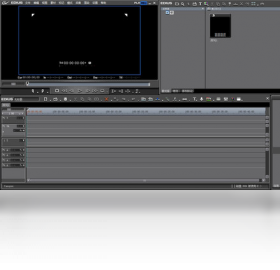




EDIUS电脑版是一款面向专业视频剪辑领域的非线性编辑软件,凭借其强大的实时编辑能力与广泛的格式兼容性,深受电视台、影视制作公司以及个人创作者的青睐。该软件支持多种分辨率素材混合剪辑,无需转码即可直接编辑,大幅提升工作效率。EDIUS电脑版内置丰富的特效、转场与字幕工具,配合多轨道时间线设计,能够轻松应对新闻制作、婚礼跟拍、企业宣传片等多样化场景。其独特的硬件加速引擎让预览与输出更加流畅,即便是配置一般的电脑也能获得稳定的操作体验。对于追求高效与专业并重的剪辑师而言,EDIUS电脑版无疑是值得深入掌握的生产力工具。
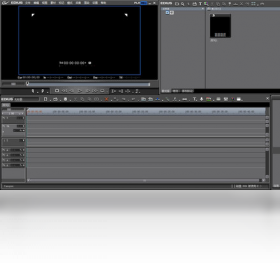
EDIUS电脑版怎么设置代理模式提升剪辑流畅度
1.打开EDIUS电脑版,在素材库中选中需要处理的高码率视频文件,右键点击选择属性查看详细参数。
2.点击菜单栏的设置选项,进入系统设置面板,找到代理模式相关配置项并勾选启用代理模式。
3.在代理模式设置中,根据原素材分辨率选择合适的目标分辨率,通常建议设置为原分辨率的二分之一或四分之一。
4.指定代理文件存放路径,建议选择空间充足的固态硬盘分区,避免与系统盘混用以保证读写速度。
5.确认设置后,软件会自动在后台生成低码率代理文件,生成完毕后即可在时间线上流畅预览与剪辑。
6.完成剪辑后输出时,EDIUS电脑版会自动调用原始高画质素材进行最终渲染,确保成片质量不受影响。
EDIUS电脑版如何导入并管理多格式素材
1.启动EDIUS电脑版后,在素材库空白处右键选择添加素材,或直接使用快捷键打开导入窗口。
2.在弹出的文件浏览窗口中,定位到存放素材的文件夹,支持批量选中多种格式的视频、音频与图片文件。
3.导入完成后,可在素材库中为素材建立不同的文件夹分类,例如按拍摄日期、场景或项目阶段进行归档。
4.对于需要频繁使用的素材,可以右键添加到收藏夹,方便后续快速调用。
5.若素材格式较为特殊,可尝试在导入设置中调整解码器选项,或先通过转换工具处理后再导入。
6.定期清理素材库中不再使用的文件,并执行项目整理功能,可有效减小工程文件体积,提升软件运行效率。
EDIUS电脑版常用快捷键有哪些
| 功能操作 | 快捷键 |
|---|---|
| 播放/暂停 | 空格键 |
| 设置入点 | I |
| 设置出点 | O |
| 剪切素材 | C |
| 撤销操作 | Ctrl+Z |
| 保存项目 | Ctrl+S |
EDIUS电脑版对电脑配置有什么要求
| 配置项 | 最低要求 | 推荐配置 |
|---|---|---|
| 操作系统 | Windows 7 64位 | Windows 10/11 64位 |
| 处理器 | Intel Core i5 | Intel Core i7 或更高 |
| 内存 | 8GB | 16GB 及以上 |
| 硬盘空间 | 20GB 可用空间 | 固态硬盘 + 大容量存储盘 |
| 显卡 | 支持 DirectX 11 | 独立显卡 2GB 显存以上 |
EDIUS电脑版输出视频时如何选择合适编码格式
1.剪辑完成后点击菜单栏的导出选项,进入输出设置界面,此时需要根据发布平台选择对应的编码预设。
2.若视频用于网络平台分享,建议选择 H.264 编码,分辨率设置为 1920x1080,帧率与原素材保持一致。
3.若需要刻录蓝光光盘,则应选择 MPEG-2 编码,并调整码率参数以满足光盘容量与画质要求。
4.在高级设置中可手动调整比特率控制方式,恒定比特率适合网络传输,可变比特率则能在保证画质的同时减小文件体积。
5.音频编码通常选择 AAC 格式,采样率设置为 48000Hz,声道根据原始素材选择立体声或单声道。
6.确认所有参数后指定输出路径,点击导出按钮,EDIUS电脑版会调用硬件加速进行快速渲染。
7.输出完成后建议播放成片检查音画同步情况,确认无误后再进行上传或分发。
EDIUS电脑版使用中有哪些实用技巧
1.善用时间线上的波纹编辑模式,删除素材片段后后方素材会自动前移,避免手动调整间隙。
2.为常用特效与转场设置快捷键,可大幅减少鼠标操作次数,提升剪辑节奏。
3.利用标记功能在时间线上标注关键节点,方便快速定位与修改。
4.开启后台渲染功能,在空闲时段自动生成预览文件,让实时预览更加顺畅。
5.定期备份工程文件,可将项目保存至不同磁盘分区,防止意外丢失。
6.掌握多机位剪辑流程,利用同步功能快速对齐不同角度的素材,适合访谈与活动记录类项目。










