用Mac的朋友估计都遇到过这种情况,硬盘空间莫名其妙就红了,系统提示存储空间不足,想清理又不知道从哪下手。访达里看文件夹大小还得一个个点显示简介,麻烦得要死。今天跟大家聊聊OmniDiskSweeper for Mac电脑版,这软件我用了挺长时间,专门用来扫磁盘找大文件,中文版用起来没啥门槛,下面把下载和使用的一些经验分享出来,希望能帮到同样被磁盘空间困扰的你。

这软件到底是干嘛的
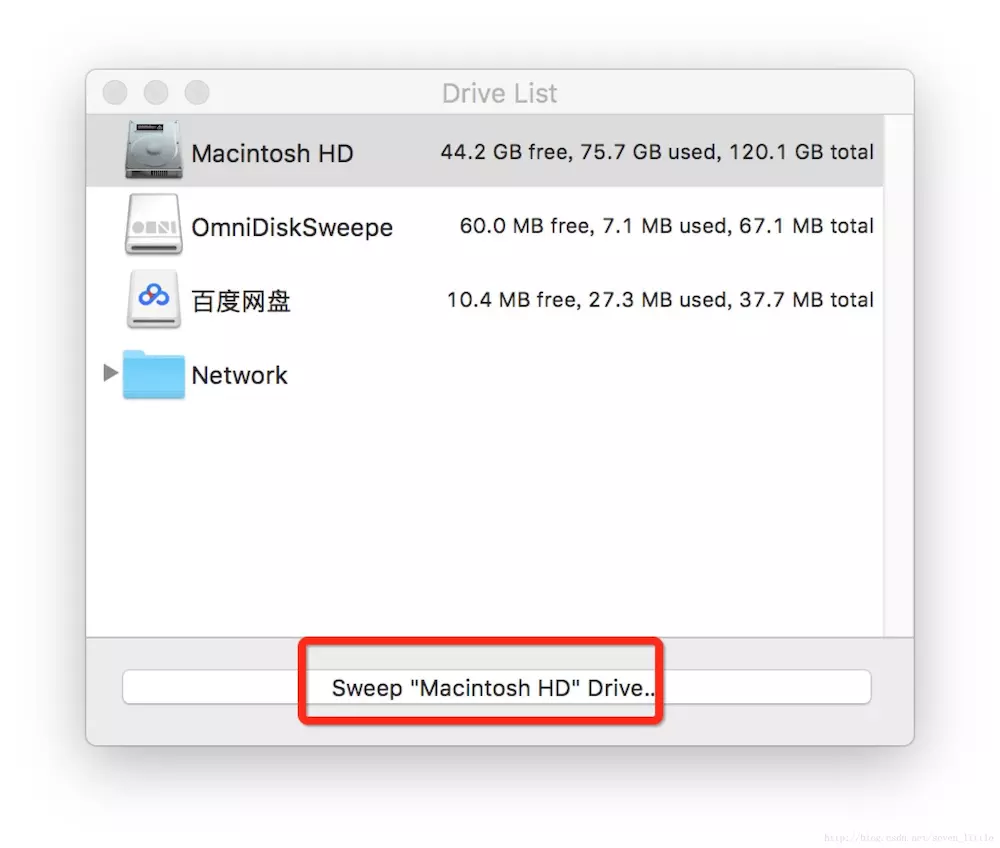
说白了,OmniDiskSweeper for Mac电脑版就是一个磁盘空间扫描器。你打开它,选一个磁盘或者文件夹,它就开始从根目录往下扫,把每个文件夹占多大空间全列出来,按大小从高到低排好。你一眼就能看出来是谁在偷偷吃你的硬盘。跟系统自带的存储管理比起来,它更直接,不会只给你看个大概分类,而是精确到具体文件夹和文件。我之前有次发现一个不起眼的缓存文件夹占了三十多个G,要不是用这工具扫,根本想不到。
中文版下载要注意啥
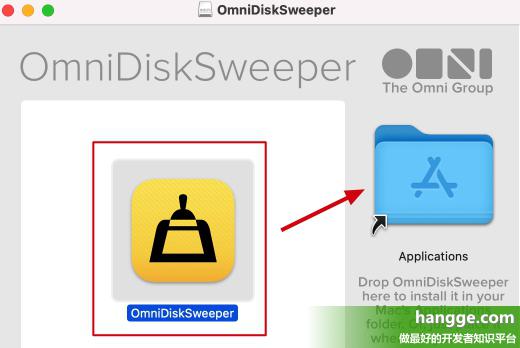
网上搜OmniDiskSweeper for Mac电脑版下载,能出来一堆结果,但有些站点挂的是旧版本,或者捆绑了别的东西。建议尽量找那种专门做Mac软件分享的站,看下更新日期,别下到几年前的老古董。另外要注意系统兼容性,新版macOS对权限管得严,下载完第一次打开可能会提示无法验证开发者,去系统设置里的隐私与安全性放行一下就行,这个不是软件有问题,是苹果的安全机制。安装包一般不大,几兆的样子,下起来很快。
怎么用它清理磁盘最有效
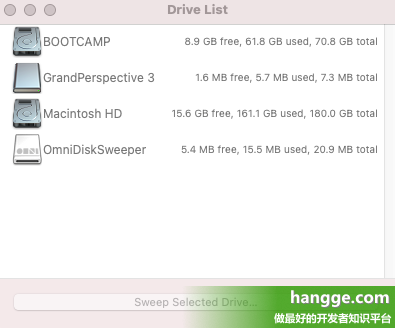
打开OmniDiskSweeper for Mac电脑版之后,左侧会列出你的所有磁盘和挂载卷。一般选Macintosh HD就行。等它扫描完,你会看到一长串文件夹列表。我的习惯是从最大的开始看,点开前面的箭头一层层往下钻,直到找到具体的大文件。有几个地方是重灾区,比如用户目录下的资源库缓存、下载文件夹、还有各种聊天软件收到的文件。看到不需要的直接右键移到废纸篓,或者按住Command键多选一起删。不过有一点要提醒,系统文件夹里的东西别乱动,删错了可能导致系统出问题。只清理你自己明确知道没用的文件,拿不准的先搜一下再决定。
跟其他清理工具比怎么样
市面上Mac清理工具不少,像CleanMyMac那种功能很全,但个头大还要付费。OmniDiskSweeper for Mac电脑版走的是极简路线,就干一件事,帮你找大文件,而且免费。它不会自动帮你删东西,所有操作都得你自己确认,这点我觉得挺踏实,不会误删重要文件。缺点是界面比较朴素,没什么花哨的动画效果,但咱要的是实用,不是好看。另外它扫描速度取决于硬盘里文件多少,我那块用了两年的盘,扫一遍大概一两分钟,能接受。
一些实际使用中的小技巧
用久了发现几个挺有用的操作。第一,扫描的时候可以只选某个特定文件夹,比如你怀疑是下载目录占空间,就直接把下载文件夹拖进去扫,不用每次都全盘扫。第二,列表里按住Option键点某个文件夹,可以直接在访达里显示,方便你进一步处理。第三,删完文件记得清空废纸篓,不然空间还没真正释放。还有啊,定期扫一下养成习惯,别等到系统弹窗警告了才想起来清理。OmniDiskSweeper for Mac电脑版就是这么个工具,简单直接,适合不想折腾复杂软件的人。

常见问题解答
有人问这软件安全吗,会不会误删系统文件。放心,它本身没有自动删除功能,所有删除动作都是你手动触发的,它只负责展示信息。还有人问中文版是不是官方出的,其实这软件原生就支持多语言,你系统是中文它就显示中文,不用额外装汉化包。另外如果扫描完发现某个文件夹大小显示为0,那是权限问题,去系统设置里给它完全磁盘访问权限就行。最后提醒一句,下载OmniDiskSweeper for Mac电脑版尽量从靠谱渠道获取,别随便点那些弹窗广告里的链接,安全第一。

 喜欢
喜欢  高兴
高兴 鬼脸
鬼脸 呵呵
呵呵 无聊
无聊 伤心
伤心