



Gestimer Mac版是一款菜单栏计时与提醒工具。它的灵感源于一个简单而普遍的需求:在专注工作时,脑海中突然闪过一些需要处理的小事,但又不希望因此打断当前的工作节奏。Gestimer用极其优雅的方式解决了这个问题——只需拖动菜单栏图标,拖得越远时间越长,松开鼠标即开始计时。整个过程行云流水,不打断心流状态。软件支持同时管理多个计时器、菜单栏实时倒计时显示、Apple提醒事项同步和触觉反馈,界面简洁优雅,操作直观高效,是Mac用户提升日常效率的轻量级利器。
Gestimer怎么使用
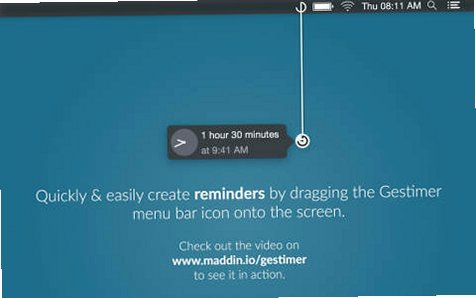
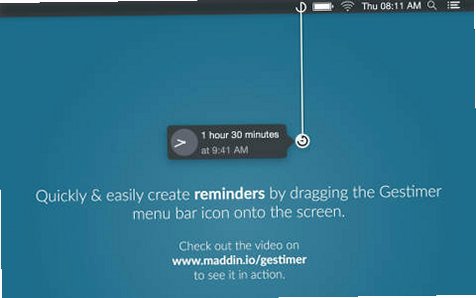
1、下载安装Gestimer后,菜单栏会出现一个紫色圆点图标。将鼠标光标移至图标上,按住并向下拖动即可开始设定计时器。
2、拖动的距离决定了计时时长,拖得越远时间越长。拖动过程中会显示弹窗实时告知当前设定的时长、结束时间以及一个动画模拟时钟,松开鼠标即开始计时。
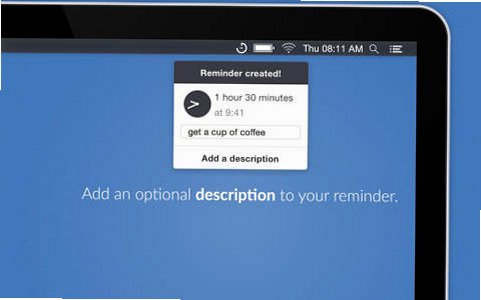
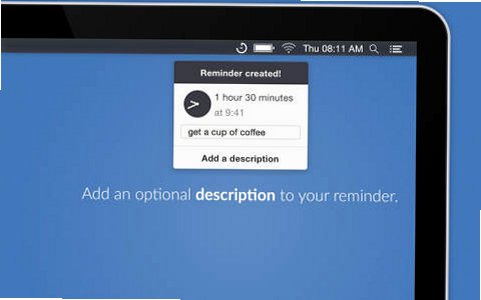
3、计时器创建后,可以为其添加标题,方便记住这个计时器是为了什么事项而设。
4、菜单栏图标旁会实时显示距离下一个计时器结束的剩余时间,无需打开应用即可随时掌握进度。
5、计时结束时,Gestimer会通过系统通知提醒你。可以点击通知中的“稍后提醒”选项推迟提醒,或标记为已完成。
Gestimer怎么设置多个计时器
1、Gestimer支持同时创建和管理多个计时器与提醒,互不干扰。重复拖动菜单栏图标即可创建新的计时器。
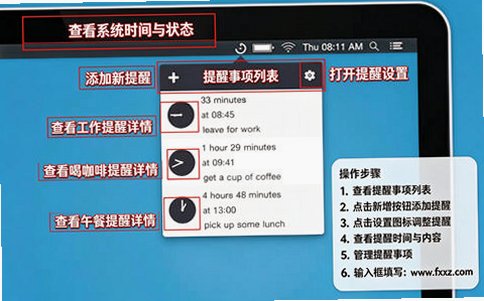
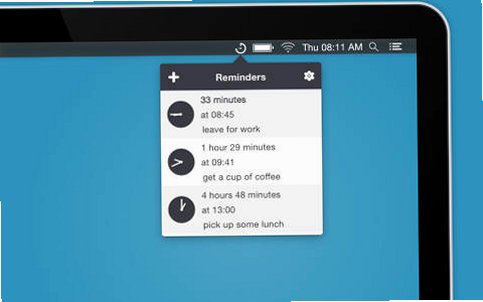
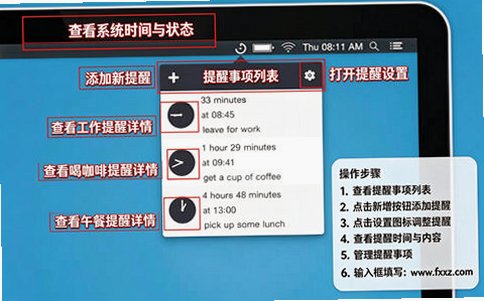
2、点击菜单栏图标可以查看当前所有活跃的计时器和提醒列表,列表中显示每个计时器的名称和剩余时间。
3、在提醒历史菜单中可以快速删除单个提醒,也可以在设置菜单中选择“一键删除所有提醒”或“删除所有过期提醒”,批量管理更高效。
4、多个计时器同时运行时,菜单栏倒计时会显示距离最近一个计时器结束的剩余时间。
Gestimer怎么与Apple提醒事项同步
1、Gestimer支持与Apple提醒事项(Apple Reminders)同步,将创建的计时器和提醒事项同步到Apple提醒事项应用中。
2、开启同步后,在iPhone、iPad或其他Mac上也能看到这些提醒,随时随地掌握待办事项。
3、同步功能让Gestimer不再只是Mac上的孤立工具,而是融入Apple生态的提醒管理系统。
Gestimer特色
1、独特的拖拽式交互:只需拖动菜单栏图标即可创建计时器,拖得越远时间越长,松开鼠标即开始计时。这种直观的交互方式让设定提醒变得如同拉开窗帘一样自然简单,无需打开应用、无需点击按钮、无需输入数字,真正实现“零思考成本”的操作体验。
2、菜单栏实时倒计时:菜单栏图标旁实时显示距离下一个计时器结束的剩余时间,无需打开应用即可随时掌握进度。菜单栏倒计时简洁明了,让时间管理融入日常操作习惯。
3、Apple提醒事项同步:与Apple提醒事项深度集成,在Mac上创建的计时器和提醒可自动同步至iPhone、iPad等设备,跨平台管理待办事项,随时随地掌握日程安排。
4、轻量高效无干扰:软件体积小巧仅4.8MB至8.4MB,运行时不占用系统资源。不收集任何用户数据,所有计时器和提醒仅保存在本地设备,隐私安全有保障。
Gestimer常见问题
Q:Gestimer是免费的吗?
A:Gestimer提供免费试用版,可在官网下载体验全部功能,但试用版限制最多创建50个计时器。完整版在Mac App Store售价7.99美元(约6.99英镑/7.99欧元),一次性购买无需订阅。已购买Gestimer 1的用户可通过升级折扣套装以优惠价格获取Gestimer 2。
Q:Gestimer支持哪些Mac系统版本?
A:Gestimer 2需要macOS 14.0(Sonoma)或更高版本。Gestimer 1(Legacy版本)支持macOS 12 Monterey或更高版本。软件兼容Intel和Apple Silicon芯片的Mac设备。
Q:Gestimer和Apple提醒事项有什么区别?
A:Gestimer专注于快速创建临时性计时和提醒,其核心价值在于“零干扰”的交互体验。Apple提醒事项更适合管理长期待办事项和清单。Gestimer可以与Apple提醒事项同步,两者互补而非替代关系。
Q:Gestimer最多可以设置多长时间的提醒?
A:Gestimer能够设定的提醒时间与屏幕大小有关。以MacBook Air为例,当菜单栏图标位于最右侧时,向屏幕左下角方向拖动到尽头最多可设置约9个小时后的提醒。时间精确到秒,支持360度无死角拖动。
Q:Gestimer支持中文吗?
A:支持。Gestimer 2提供简体中文界面,并支持英语、法语、德语、日语、韩语等超过30种语言。