
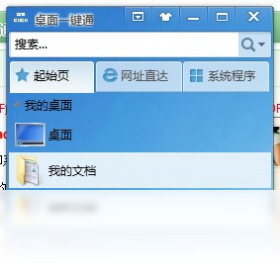




桌面一键通电脑版是一款专为Windows用户打造的桌面管理辅助工具,能够帮助用户快速整理桌面图标、一键隐藏或显示桌面元素、快捷调用常用程序,有效解决桌面杂乱、图标堆积影响效率的问题。无论是办公人群还是游戏玩家,都能通过它实现桌面的快速切换与个性化布局。软件体积小巧、运行流畅,不占用过多系统资源,同时支持多种快捷键操作,让日常使用更加得心应手。桌面一键通电脑版还内置了窗口置顶、快速截图等实用小功能,满足多种场景下的桌面操作需求,是提升电脑使用效率的轻量级利器。
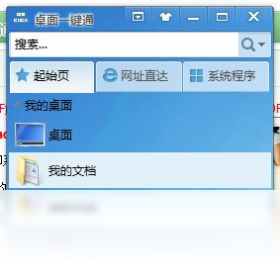
桌面一键通电脑版怎么设置快捷键隐藏桌面图标
1.首先打开桌面一键通电脑版主界面,在左侧菜单栏中找到“快捷键设置”选项并点击进入。
2.在快捷键设置页面中,找到“隐藏/显示桌面图标”功能项,点击右侧的输入框准备录入组合键。
3.按下你习惯使用的组合键,例如Ctrl+Alt+H,软件会自动识别并显示在输入框中。
4.确认无误后点击“保存”或“应用”按钮,使快捷键设置生效。
5.返回桌面,按下刚才设置的组合键,即可快速隐藏或恢复桌面上的所有图标。
6.如果发现快捷键与其他软件冲突,可重新进入设置界面更换其他组合键。
桌面一键通电脑版如何管理多个桌面布局方案
1.启动桌面一键通电脑版,在主界面点击“布局管理”标签页。
2.点击“新建布局”按钮,输入方案名称,例如“办公模式”或“游戏模式”。
3.在当前桌面状态下,将图标按你的需求摆放整齐,软件会自动记录当前布局。
4.保存后,可继续创建第二个布局方案,调整图标位置后再次保存。
5.需要切换布局时,在布局管理列表中选中对应方案,点击“应用”即可一键恢复图标排列。
6.若想删除不再使用的布局,选中后点击“删除”按钮并确认即可。
桌面一键通电脑版有哪些实用功能值得推荐
1.窗口置顶功能:将任意窗口固定在屏幕最前方,方便对照资料或观看视频时不被遮挡。
2.快速截图工具:支持区域截图和全屏截图,截图后可直接复制到剪贴板或保存到本地。
3.桌面图标自动整理:可按照文件类型、修改时间等规则自动排列桌面图标,保持桌面整洁。
4.快速启动面板:将常用软件添加到快捷面板中,一键即可启动,无需在桌面或开始菜单中翻找。
5.透明任务栏效果:可调节任务栏透明度,让桌面视觉更加美观统一。
6.鼠标双击隐藏:双击桌面空白处即可隐藏所有图标,再次双击恢复显示,操作简单直观。
桌面一键通电脑版配置要求高不高
| 项目 | 最低配置 | 推荐配置 |
|---|---|---|
| 操作系统 | Windows 7 | Windows 10/11 |
| 处理器 | 1GHz 及以上 | 双核 2GHz 及以上 |
| 内存 | 512MB | 2GB 及以上 |
| 硬盘空间 | 50MB 可用空间 | 200MB 可用空间 |
| 显示器 | 1024×768 | 1920×1080 及以上 |
桌面一键通电脑版快捷键大全
| 功能 | 默认快捷键 |
|---|---|
| 隐藏/显示桌面图标 | Ctrl+Alt+H |
| 快速截图 | Ctrl+Alt+A |
| 窗口置顶 | Ctrl+Alt+T |
| 打开快速启动面板 | Ctrl+Alt+Q |
| 切换桌面布局方案 | Ctrl+Alt+L |
桌面一键通电脑版使用秘籍与技巧分享
1.将桌面一键通电脑版设置为开机自动启动,可以确保每次开机后桌面管理功能即时生效,无需手动打开。
2.在布局管理中为不同使用场景创建独立方案,例如工作、娱乐、学习各一套,切换时一键完成,效率翻倍。
3.利用窗口置顶功能配合快速截图,可以在写报告或做笔记时大幅减少窗口切换次数。
4.如果桌面图标过多,建议先使用自动整理功能按类型归类,再手动微调,效果更佳。
5.定期备份桌面布局方案文件,避免重装系统或更换电脑后重新设置的麻烦。
桌面一键通电脑版无法正常启动怎么办
1.首先确认操作系统版本是否满足软件的最低运行要求,建议使用Windows 7及以上系统。
2.检查杀毒软件或安全卫士是否误拦截了桌面一键通电脑版的运行程序,如有拦截请添加信任。
3.尝试右键点击软件图标,选择“以管理员身份运行”,看是否能正常启动。
4.如果仍然无法启动,卸载后重新下载安装最新版本,确保安装包完整无损坏。
5.检查系统是否缺少必要的运行库组件,如.NET Framework或Visual C++运行库,安装后再试。
6.若问题依旧存在,可查看软件安装目录下的日志文件,或联系官方客服获取技术支持。







 Google_Pixel_10


