平时上班收文件、学生交作业,甚至下个游戏补丁,十有八九会碰到压缩包。很多人一看到文档解压缩就头大,双击打不开,右键菜单里一堆选项不知道点哪个,手机收到又不知道怎么弄。今天我就把自己踩过的坑和常用办法全倒出来,不管你是Win电脑、Mac还是手机,跟着走一遍,基本能解决九成压缩包解压问题。

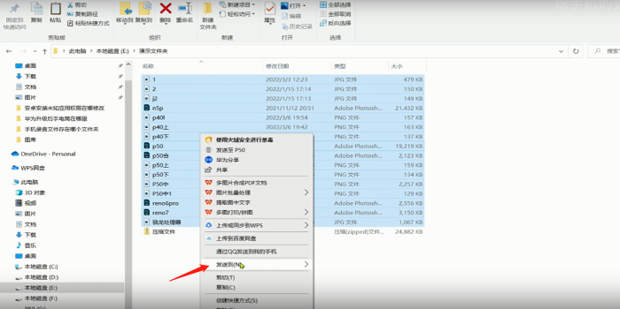
先搞懂压缩包到底是个啥
说白了压缩包就是把一堆文件打包挤在一起,体积变小方便传输。常见的就那几种:ZIP、RAR、7Z,偶尔还有tar.gz这种。你不需要记太多,只要知道不同格式可能需要不同工具就行。我见过有人收到RAR文件,用系统自带功能怎么都打不开,急得直挠头,其实就是少装了个解压软件。所以第一步,先看后缀名,再决定用什么打开。
电脑端文档解压缩:Win和Mac分开说
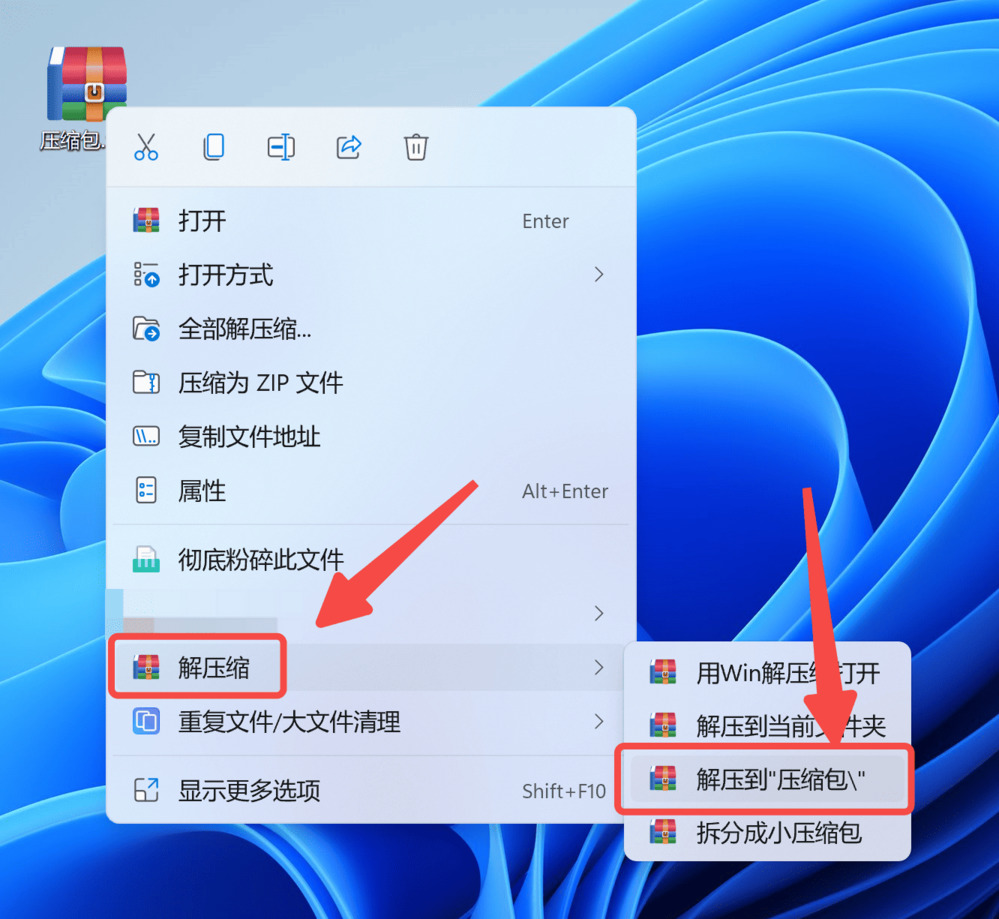
Windows系统从Win10开始自带ZIP支持,双击就能进,但RAR和7Z不行。我平时装的是7-Zip或者Bandizip,免费没广告,右键点压缩包选“解压到当前文件夹”就完事。注意一个小坑:解压路径别选C盘根目录,有时候权限不够会报错,选桌面或者D盘新建文件夹最稳。Mac用户稍微省心点,双击ZIP自动解压,RAR得装个The Unarchiver,也是免费的。如果你遇到文档解压缩后文件名乱码,多半是编码问题,在解压软件里把编码改成GBK或者UTF-8再试一次,一般就好了。
手机端怎么解压才不折腾
手机收到压缩包,安卓和苹果处理方式不太一样。安卓机一般文件管理里自带解压,点开压缩包选“解压到当前目录”就行。苹果稍微麻烦,得用“文件”App,或者下个解压专家之类的小工具。我自己用iPhone的时候,习惯先把压缩包存到“文件”里,再长按选解压,速度挺快。这里提醒一句:手机上解压大文件,尽量别在微信里直接点,容易卡住或者提示格式不支持,先保存到本地再操作。另外,手机解压出来的文件夹有时候藏得深,解压完记得去文件管理里翻一下,别以为没成功。
遇到密码和分卷压缩包怎么办
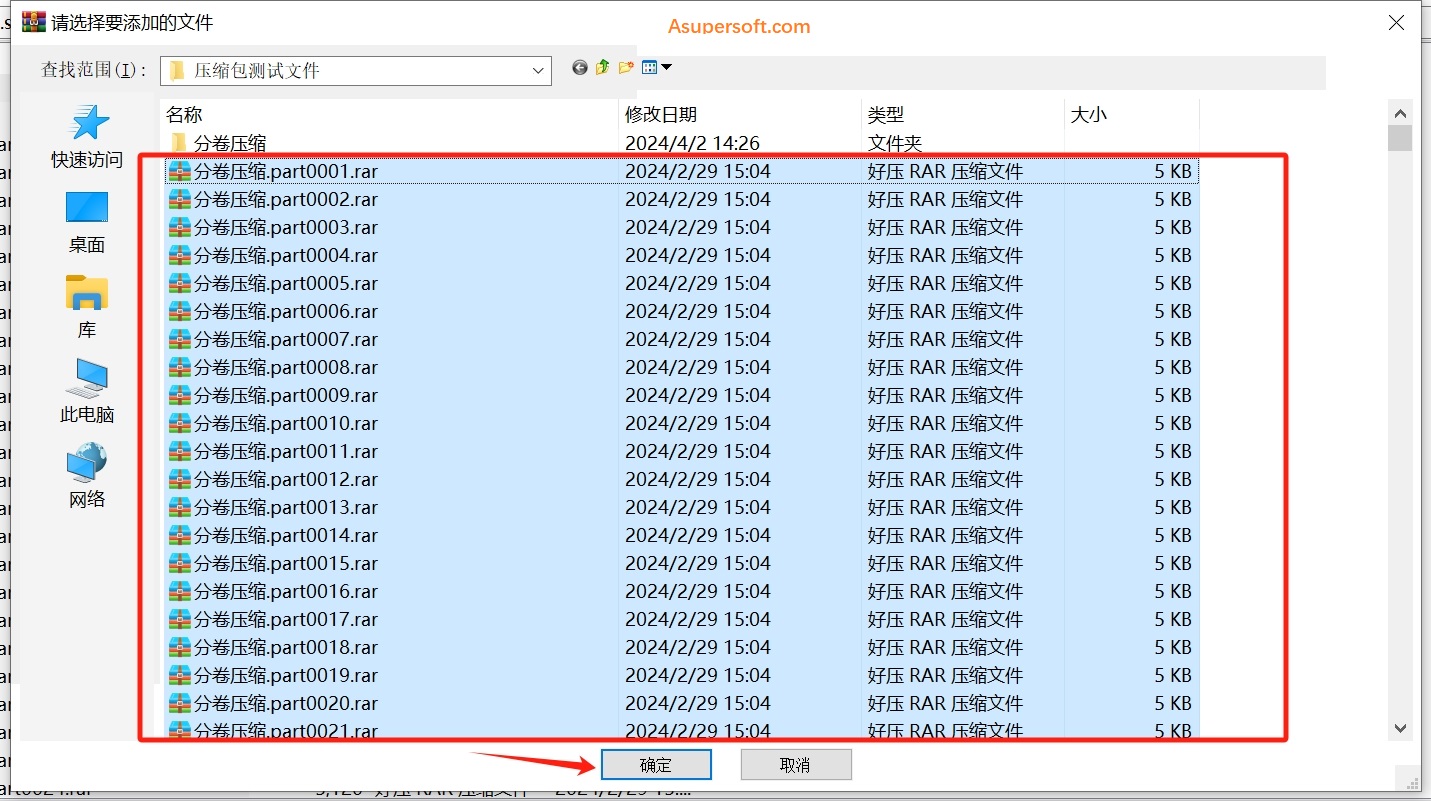
有些压缩包加了密码,这种文档解压缩就需要先输密码。密码一般来自分享者,别去下什么破解工具,十个有九个带病毒。分卷压缩包就是后缀有part1、part2那种,必须全部下载放在同一个文件夹里,然后右键第一个解压,少一个都不行。我之前帮同事弄过一回,他只下了part1,怎么都解不开,后来把剩下的补齐才搞定。所以看到分卷,先检查文件数量对不对。
解压报错常见原因和急救办法
最常碰到的报错就几种:文件损坏、格式不支持、磁盘空间不足。文件损坏多半是下载没下完,重新下一遍。格式不支持就换个解压软件,比如7-Zip打不开的换WinRAR试试。文档解压缩时如果提示“无法创建文件夹”,检查一下目标路径有没有特殊符号,或者杀毒软件是不是拦了。还有个小概率情况:压缩包本身是坏的,那只能找分享者重新传。遇到报错别慌,先看提示文字,再对症下药,比乱点强。

日常使用的小建议和避坑总结
平时收文件,尽量让对方发ZIP格式,兼容性最好。自己压缩的时候,别把一堆无关文件全塞进去,解压的人看着乱。还有,文档解压缩完成后,原压缩包别急着删,确认文件都能打开再清理。如果经常处理压缩包,电脑上装个顺手的解压软件,手机上也备一个,关键时刻不求人。最后唠叨一句:网上那些“万能解压神器”少下,很多捆绑广告,选老牌免费的就够用。按上面这些步骤走,压缩包解压问题基本都能自己搞定。

 喜欢
喜欢  高兴
高兴 鬼脸
鬼脸 呵呵
呵呵 无聊
无聊 伤心
伤心