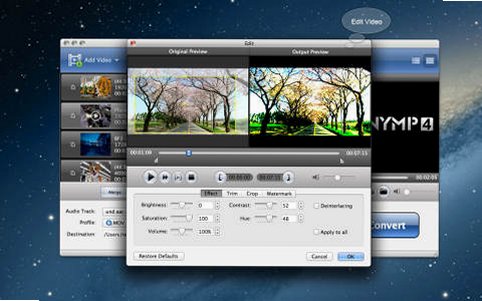




Super MOV Converter Mac版是一款专业MOV视频转换工具。它的核心任务很明确:将各种格式的高清与普通视频,以无损画质快速转换为MOV格式,让视频能够在QuickTime、Apple TV、iPhone、iPad、iPod等Apple生态设备上顺畅播放,也能顺利导入iMovie和Final Cut Pro进行进一步剪辑。

Super MOV Converter怎么安装
1、在fxxz获取安装包。软件大小约28.9MB至50.2MB,具体取决于版本。系统要求macOS 10.7(Lion)或更高版本。
2、下载完成后双击安装包,将应用拖拽到“应用程序”文件夹中完成安装。在Mac App Store版本中,点击“获取”即可安装。
3、首次启动时,软件可能会提示需要访问文件或文件夹的权限,按提示允许即可。
4、如果从第三方渠道下载的安装包提示“软件已损坏”或“来自身份不明的开发者”,请前往“系统设置→隐私与安全性”,在“安全性”区域点击“仍要打开”即可完成安装。也可以在终端执行命令“sudo xattr -rd com.apple.quarantine /Applications/Super\ MOV\ Converter.app”绕过Gatekeeper验证。

Super MOV Converter怎么使用
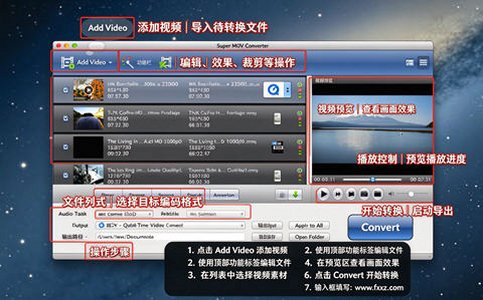
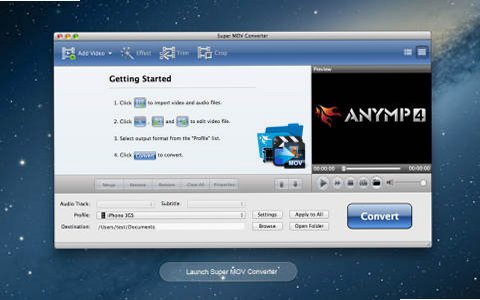
1、启动软件后,点击主界面上的“添加文件”按钮,或直接将视频文件拖拽到软件窗口中。支持批量添加多个文件同时处理。
2、导入视频后,在输出格式选项中选择“MOV”作为目标格式。软件默认输出MOV格式,也支持将MOV转换为MP4、AVI、MP3等其他格式。
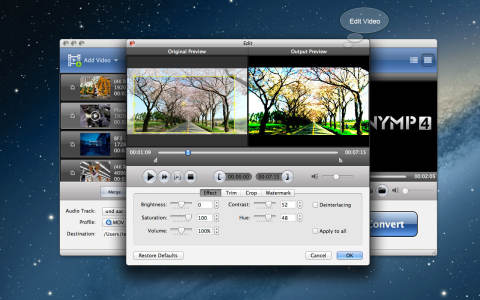
3、如需对视频进行编辑,点击文件右侧的“编辑”按钮,可以调整亮度、饱和度、对比度、色相和音量,也可以裁剪视频长度、去除黑边、添加文字或图片水印,或将多个文件合并为一个。
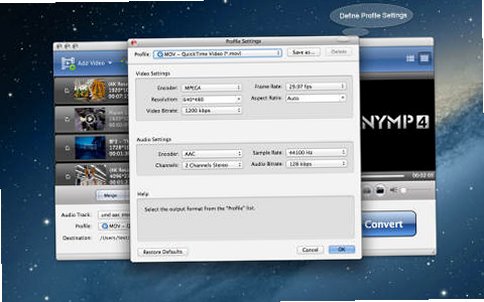
4、在输出设置中,可以进一步调整视频编码器、分辨率、比特率、帧率和宽高比,以及音频编码器、声道、采样率和比特率,以满足不同设备和平台的播放需求。
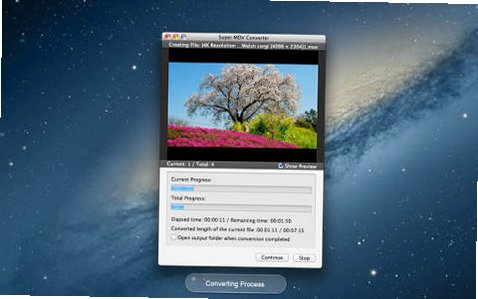
5、确认所有设置后,点击“转换”按钮开始处理。转换完成后,可以在输出文件夹中查看生成的MOV文件。软件内置播放器支持预览源视频和目标效果,预览时还可以截取画面并保存为图片。
Super MOV Converter支持哪些格式
1、输入格式:AVCHD(M2TS、MTS)、HD TS、HD MP4、HD WMV、HD MPG、HD MPEG等高清视频,以及AVI、WMV、FLV、F4V、MKV、M4V、Divx、Xvid、MPEG、3GP、SWF、MPEG4、MOD等普通视频格式。
2、输出格式:以MOV格式为主,同时支持将MOV转换为MP4、AVI、MP3等其他格式,以及WMA、AAC、ALAC、AC3、AIFF、MP2、M4A、OGG等音频格式。
3、设备兼容:转换后的MOV文件可在QuickTime、Apple TV、iPhone(含5/4S/4等型号)、iPad(含Air 2/Air/mini 3/mini 2/mini/4等型号)、iPod touch、iPod nano等设备上播放,也可导入iMovie和Final Cut Pro进行编辑。
Super MOV Converter特色
1、零画质损失转换:软件在将视频转换为MOV格式时,声称可保持100%的原始画质,不因格式转换而牺牲清晰度,适合对画质有要求的用户。
2、内置视频编辑功能:除了转换,还提供了一套实用的编辑工具,包括调整视频效果(亮度、饱和度、对比度、色相、音量)、裁剪长度、去除黑边、添加文字/图片水印,以及合并多个文件为一个,省去了在转换前使用其他软件预处理的时间。
3、批量处理与预览截图:支持同时添加多个文件进行批量转换,一次操作即可生成多个MOV视频。内置播放器可以预览源文件和目标效果,预览过程中可以随时截取喜欢的画面并保存为图片。
Super MOV Converter常见问题
Q:Super MOV Converter是免费的吗?
A:软件在Mac App Store中标注为付费应用,价格因地区和促销活动而异。部分第三方下载站曾提供过限时免费版本,也有信息显示其历史价格在9.99美元至19.99美元之间。Mac App Store埃及区当前标价为EGP 499.99,并包含应用内购买项目。建议以Mac App Store或AnyMP4官网的实际显示价格为准。
Q:Super MOV Converter支持哪些Mac系统版本?
A:需要macOS 10.7(Lion)或更高版本。Mac App Store版本明确标注“Requires macOS 10.7 or later”。软件大小约28.9MB至50.2MB,具体取决于版本。兼容Intel芯片的Mac设备。
Q:Super MOV Converter支持中文吗?
A:根据多个下载站的信息,软件语言标注为英文。暂未明确提供简体中文界面,但操作逻辑围绕“导入→选择MOV→转换”的流程设计,界面直观,英文界面不会对基础使用造成明显障碍。
Q:Super MOV Converter和AnyMP4 Video Converter Ultimate有什么区别?
A:两者均由AnyMP4 Studio开发,但定位不同。Super MOV Converter专注于MOV格式的转换与相关编辑,功能相对聚焦。AnyMP4 Video Converter Ultimate是功能更全面的视频处理套件,支持更多格式、DVD/蓝光转换、屏幕录制等丰富功能。如果只需要MOV转换,Super MOV Converter足够;如果需要一站式多媒体处理,Video Converter Ultimate更合适。