最近不少朋友问我PDF怎么改内容、怎么转Word不乱版,我干脆把自己用ABBYY PDF Transformer+这段时间的经验整理出来。这软件不是那种点一下就完事的傻瓜工具,但用熟了确实省心,尤其是扫描件识别和版式还原这块,比在线转换靠谱不少。下面按我实际操作的顺序说,想到哪写到哪,都是踩过坑之后的实话。

类别: 文件处理 大小:266.7M 语言:中文
先搞清楚它能干啥,别装完就乱点
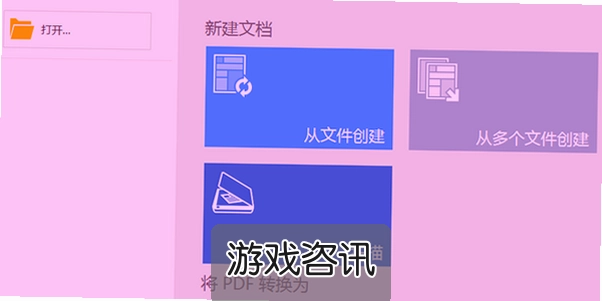
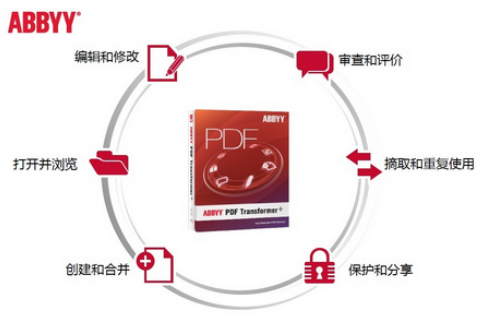
刚装好ABBYY PDF Transformer+那会儿我也懵,界面上一堆按钮不知道从哪下手。其实核心就三件事:PDF转成别的格式、把别的格式转成PDF、直接改PDF里的文字。它跟那些纯转换器不一样,带OCR文字识别,扫描出来的图片PDF也能认成可编辑文字,这点是我留着它的主要原因。日常办公里合同、报告、课件这类文档,用它处理基本够用。
PDF转Word,版式别指望百分百
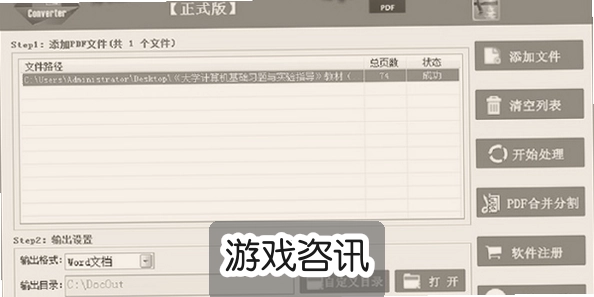
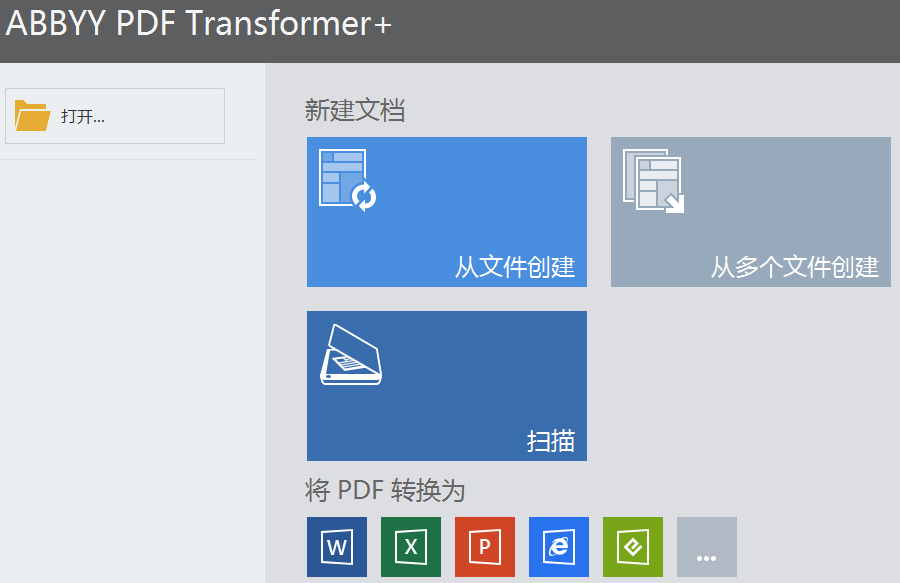
这是大家用得最多的功能。打开软件选“转换为”,挑Word格式,然后调一下输出设置。我一般选保留原始布局,表格和图片位置能对得上。但说实话,复杂排版的PDF转出来多少会有点错位,尤其是多栏排版或者带浮动文本框的,转完得自己微调。纯文字类的文档转出来基本没问题。ABBYY PDF Transformer+转Word的速度还行,几十页的文档等个十几秒,比我之前用的在线工具稳,不会传一半卡住。
扫描件识别,这才是它的看家本事
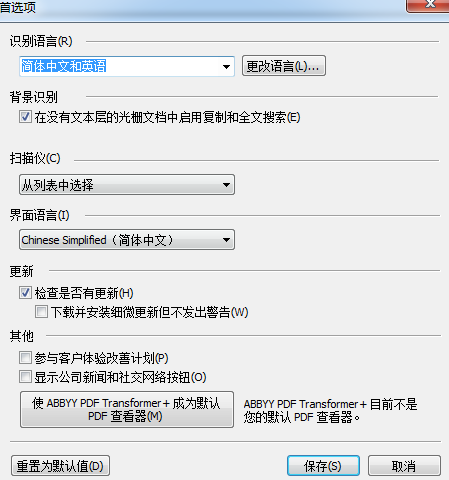
纸质文件扫成PDF之后就是一张图,普通转换器拿它没辙。ABBYY PDF Transformer+的OCR识别这时候就派上用场了,选识别语言的时候记得把中文简体勾上,不然识别出来全是乱码。我试过一份扫描的旧合同,识别完错字率不高,人名和数字基本准,个别生僻字需要手动改。识别之前最好把扫描件调正、去噪,图片越清晰识别越准,这步别偷懒。
直接编辑PDF内容,小改动用这个
有时候就改几个字,没必要转来转去。软件里打开PDF,切到编辑模式,文字块能直接点进去改,字体字号跟着原来的走。不过要注意,如果原PDF嵌入了特殊字体,你电脑上没有,改完可能显示不一样。图片也能替换和移动,位置微调挺方便。我一般拿它改报价单和表格里的数据,比重新做一份省事多了。ABBYY PDF Transformer+这块的体验算流畅,就是大文件加载稍微慢点。
批量处理和格式互转的小技巧
文件多的时候别一个个转,软件支持批量添加,排好队列一次跑完。我习惯把要转的文件放一个文件夹里,全选拖进去,输出路径设好,然后去干别的。另外它能把Word、Excel、图片转成PDF,做资料归档挺顺手。有个细节提醒下,批量转换前先拿一份试转,确认设置没问题再批量跑,不然一堆文件转出来格式不对还得重来。
几个容易踩的坑,提前说下
第一,安装的时候注意取消勾选不需要的组件,不然装一堆用不上的东西。第二,OCR识别语言别选错,中英文混排的文档选对应组合。第三,转换前把PDF里的密码保护去掉,不然读不进去。第四,输出文件名别用特殊符号,有时候会报错。这些都是我自己遇到过或者群里朋友反馈的,ABBYY PDF Transformer+功能是强,但设置上多留个心眼能少折腾。
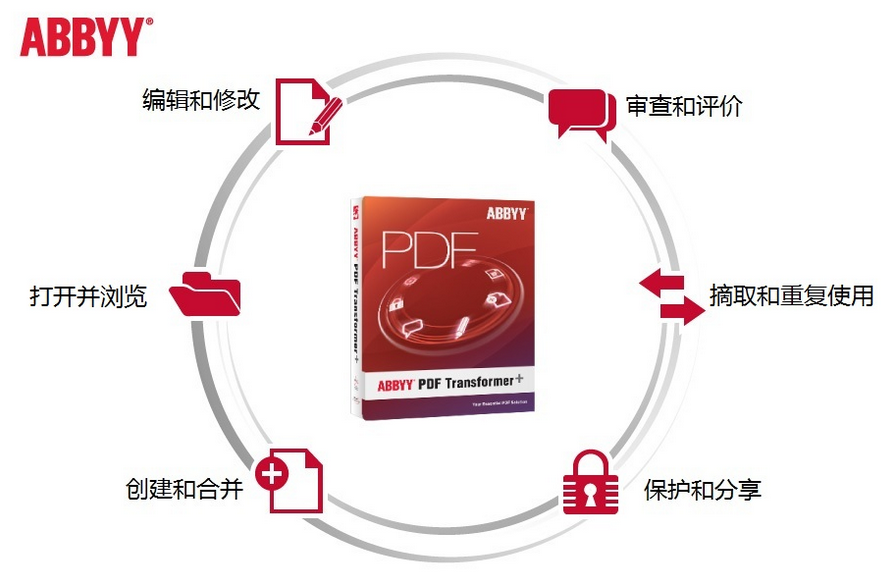
总的来说,这工具适合经常跟PDF打交道的人,转换、识别、编辑一条龙,不用在好几个软件之间倒腾。新手刚开始可能觉得选项多,用两三次就顺了。上面说的都是我实际用下来的感受,照着操作基本能上手,剩下的就是自己多试几遍找手感。

 喜欢
喜欢  高兴
高兴 鬼脸
鬼脸 呵呵
呵呵 无聊
无聊 伤心
伤心